



1
/
4
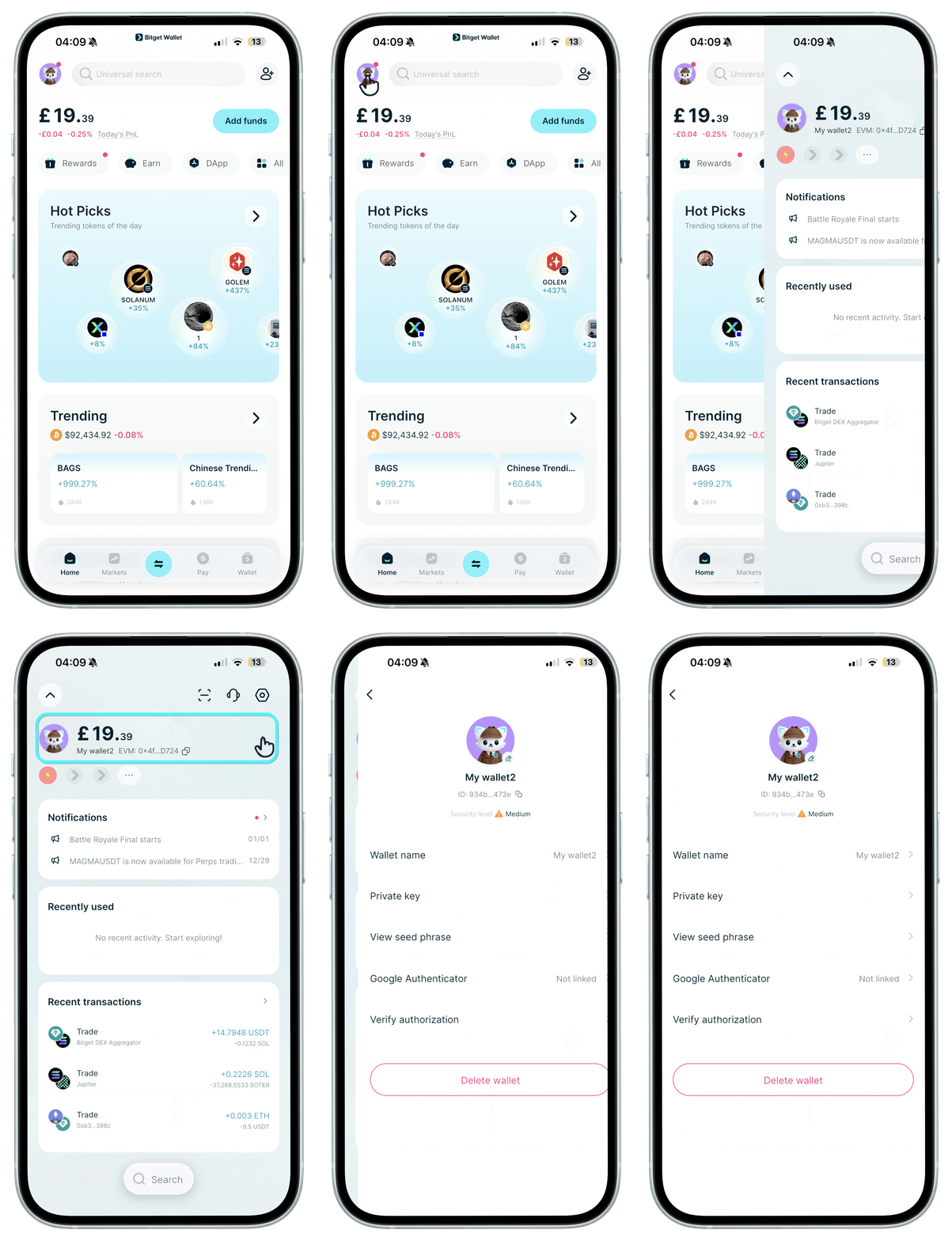
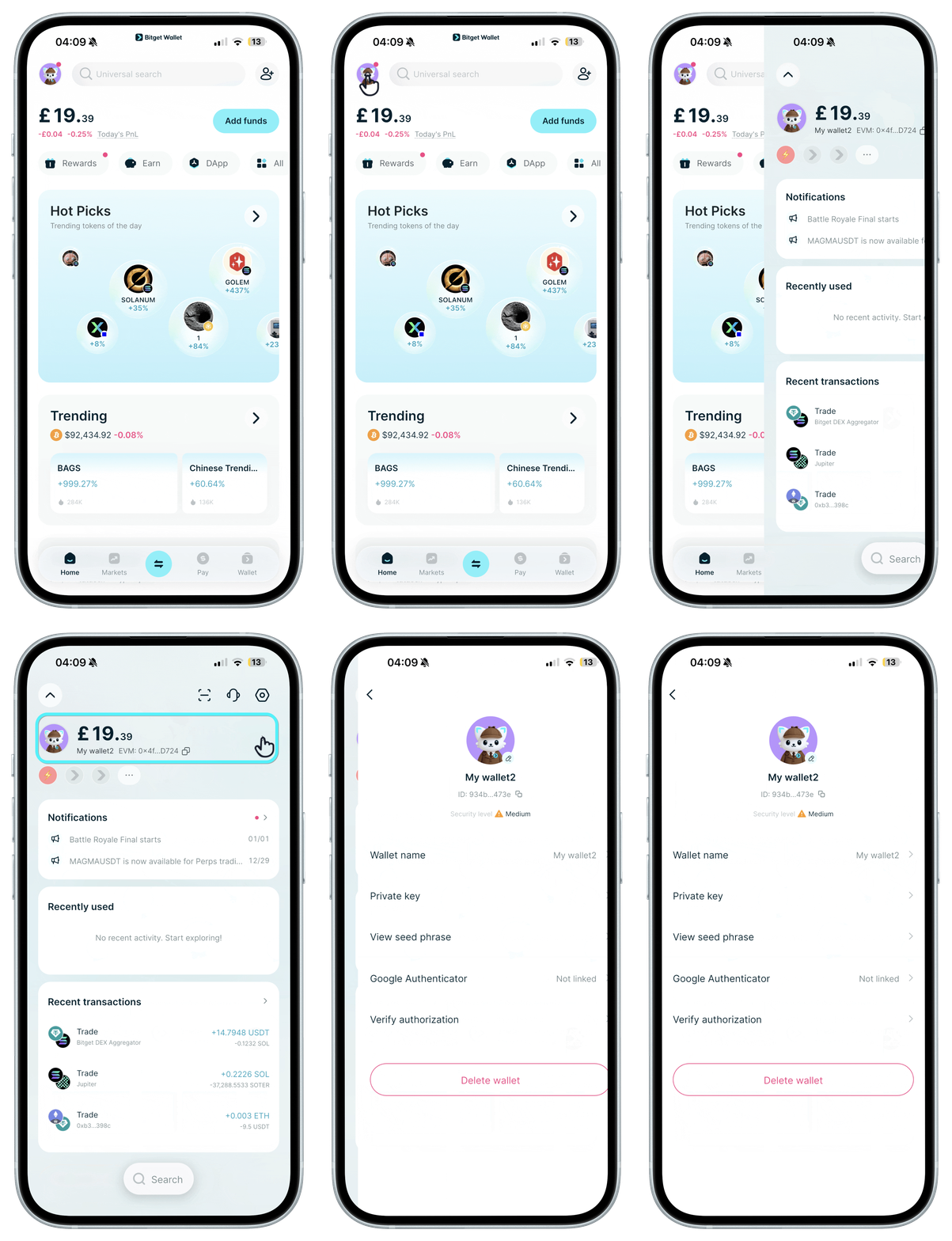
أنشئ نسخة احتياطية من جميع عبارات الاسترداد من الجهاز القديم
أولاً، تأكد من إنشاء <b>نسخة احتياطية من عبارات الاسترداد لجميع محافظك على الجهاز القديم</b>. اكتبها على ورقة واحتفظ بها في مكان آمن.
بالنسبة لمحافظ تسجيل الدخول عبر وسائل التواصل الاجتماعي، لا يتعين عليك إنشاء نسخة احتياطية من عبارات الاسترداد.
<b>هام: لا تحذف التطبيق من جهازك القديم حتى تستورد جميع المحافظ بنجاح على الجهاز الجديد.</b>
أولاً، تأكد من إنشاء <b>نسخة احتياطية من عبارات الاسترداد لجميع محافظك على الجهاز القديم</b>. اكتبها على ورقة واحتفظ بها في مكان آمن.
بالنسبة لمحافظ تسجيل الدخول عبر وسائل التواصل الاجتماعي، لا يتعين عليك إنشاء نسخة احتياطية من عبارات الاسترداد.
<b>هام: لا تحذف التطبيق من جهازك القديم حتى تستورد جميع المحافظ بنجاح على الجهاز الجديد.</b>
1
/
4
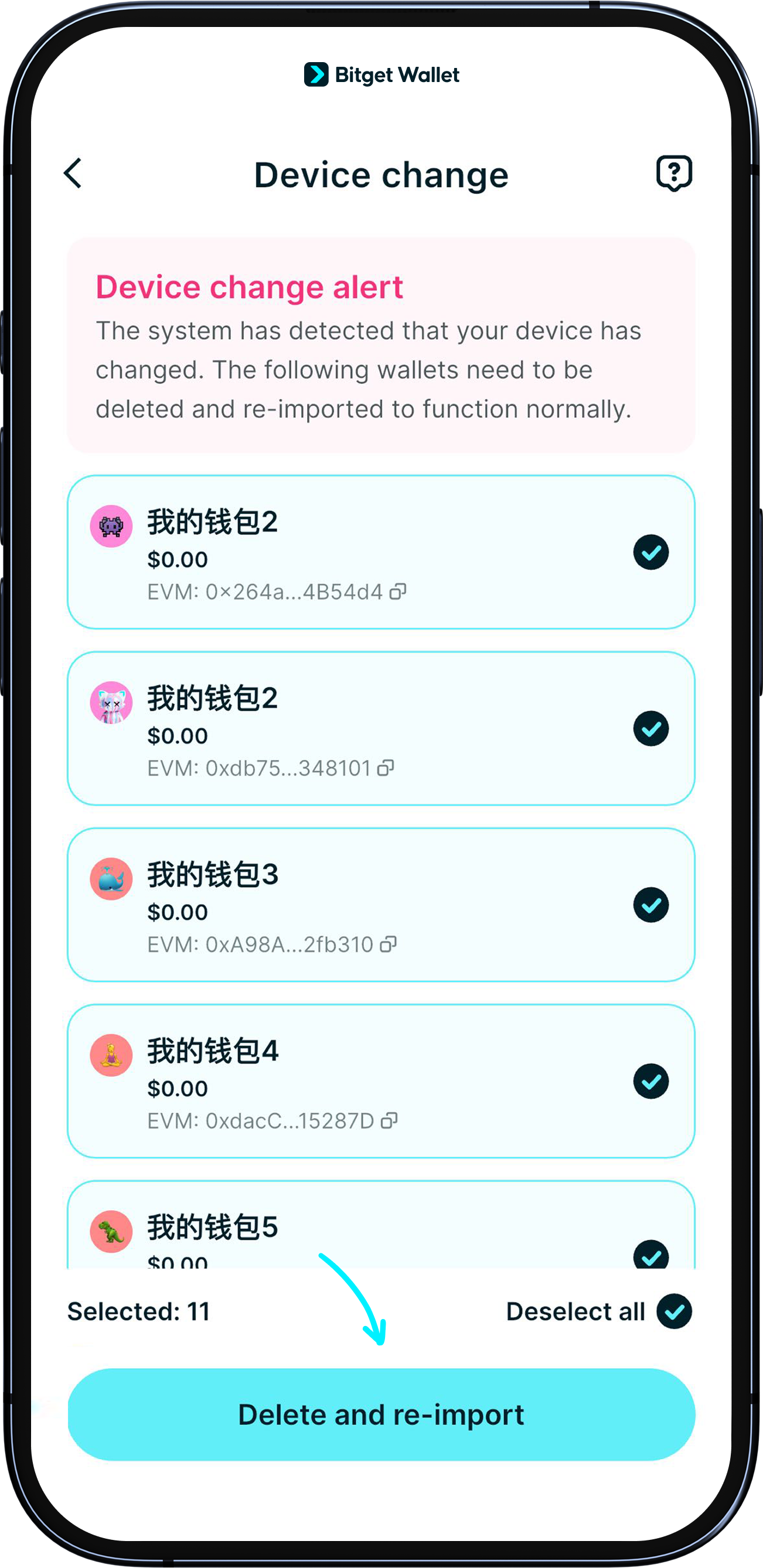
إذا تم ترحيل البيانات إلى جهازك الجديد وتثبيت تطبيق محفظة Bitget Wallet تلقائيًا
نظرًا لتحديثات التشفير الأمني، قد تحتاج إلى حذف محافظك وإعادة استيرادها. يُرجى اتباع التعليمات داخل التطبيق على جهازك الجديد.
<b>1. احذف محفظة تسجيل الدخول عبر وسائل التواصل الاجتماعي وأعد تسجيل الدخول باستخدام الحساب نفسه.
2. احذف محافظ عبارات الاسترداد وأعد استيرادها واحدة تلو الأخرى باستخدام عبارات الاسترداد الخاصة بها.</b>
1
/
4
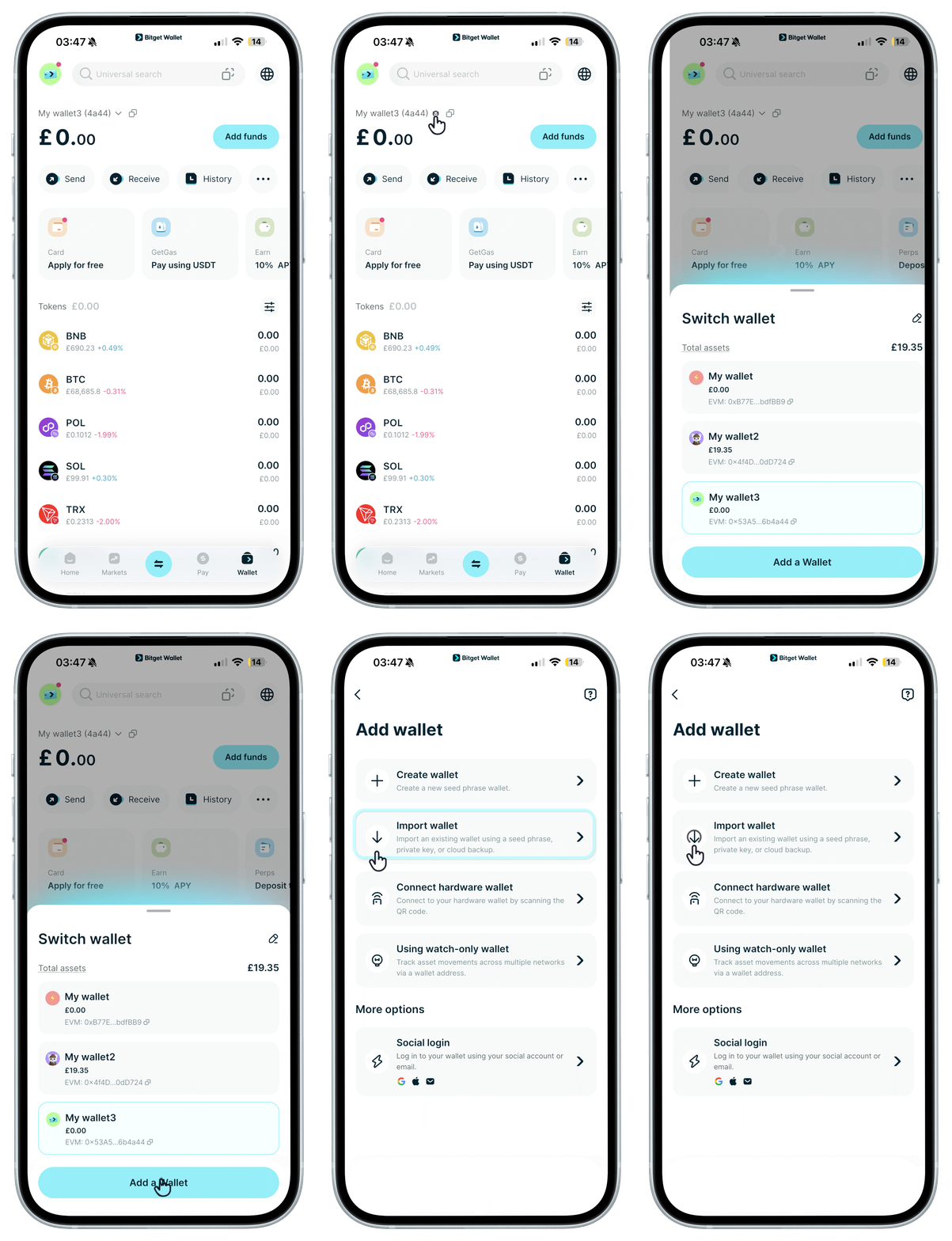
إذا كان جهازك الجديد لا يحتوي على تطبيق محفظة Bitget Wallet
حمّل أحدث إصدار من التطبيق واستورد كل محفظة باستخدام حسابك على وسائل التواصل الاجتماعي وعبارات الاسترداد.
1
/
4
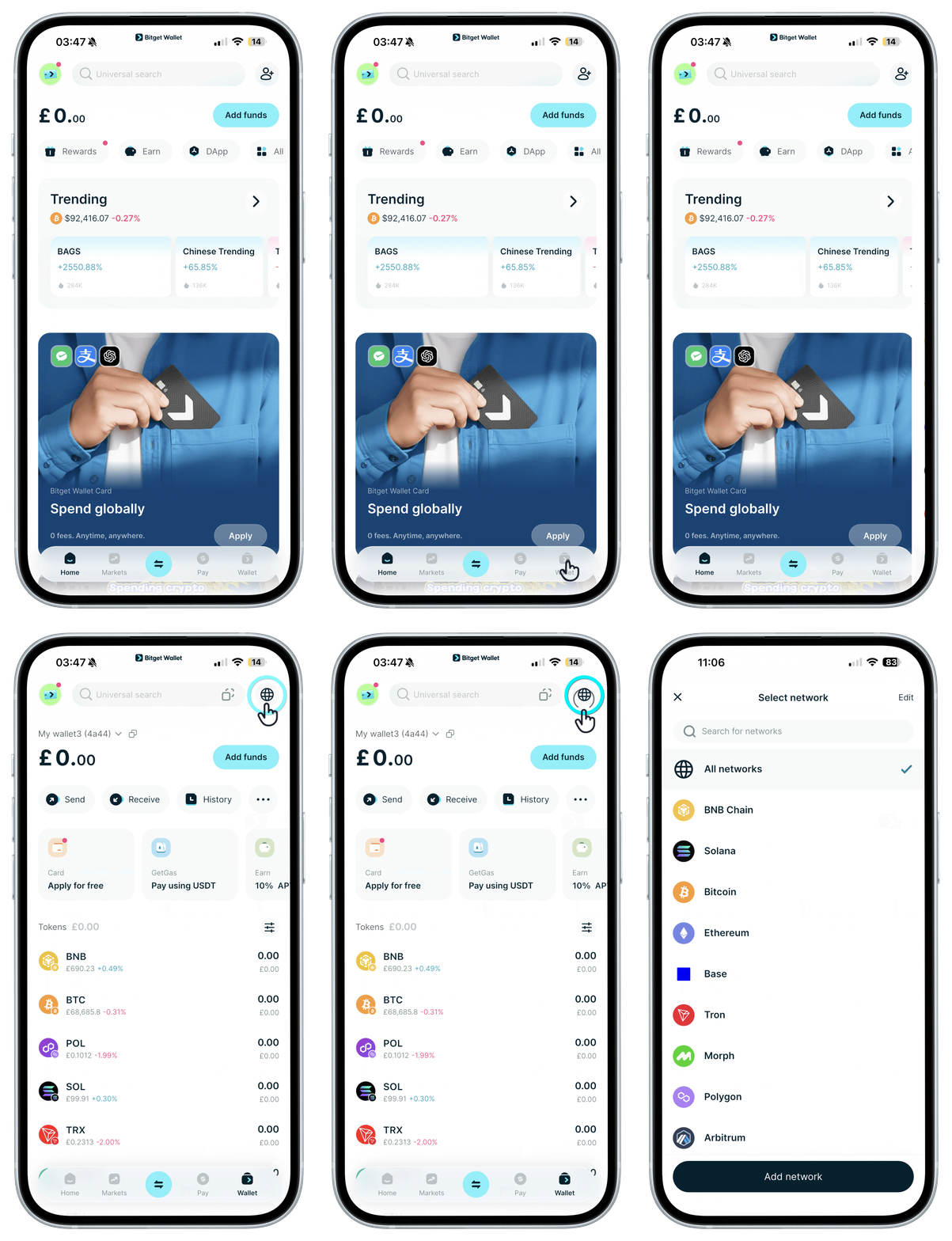
هل ترى أصولًا غير صحيحة بعد استيراد محفظتك؟
بالنسبة للشبكات الرئيسية الشائعة مثل سلاسل آلة الإيثيريوم الافتراضية (EVM) وسلاسل SVM وTON وTRON وAptos، ستظهر أصولك على هذه الشبكات تلقائيًا بعد إتمام الاستيراد بنجاح. حاول تحديث الصفحة.
إذا لم تكن أصولك موجودة على هذه الشبكات ولم تظهر بعد الاستيراد، فاحذف الشبكة الحالية أو عطّل العملات المعنية أولًا، ثمّ أعد إضافتها.
