



1
/
4
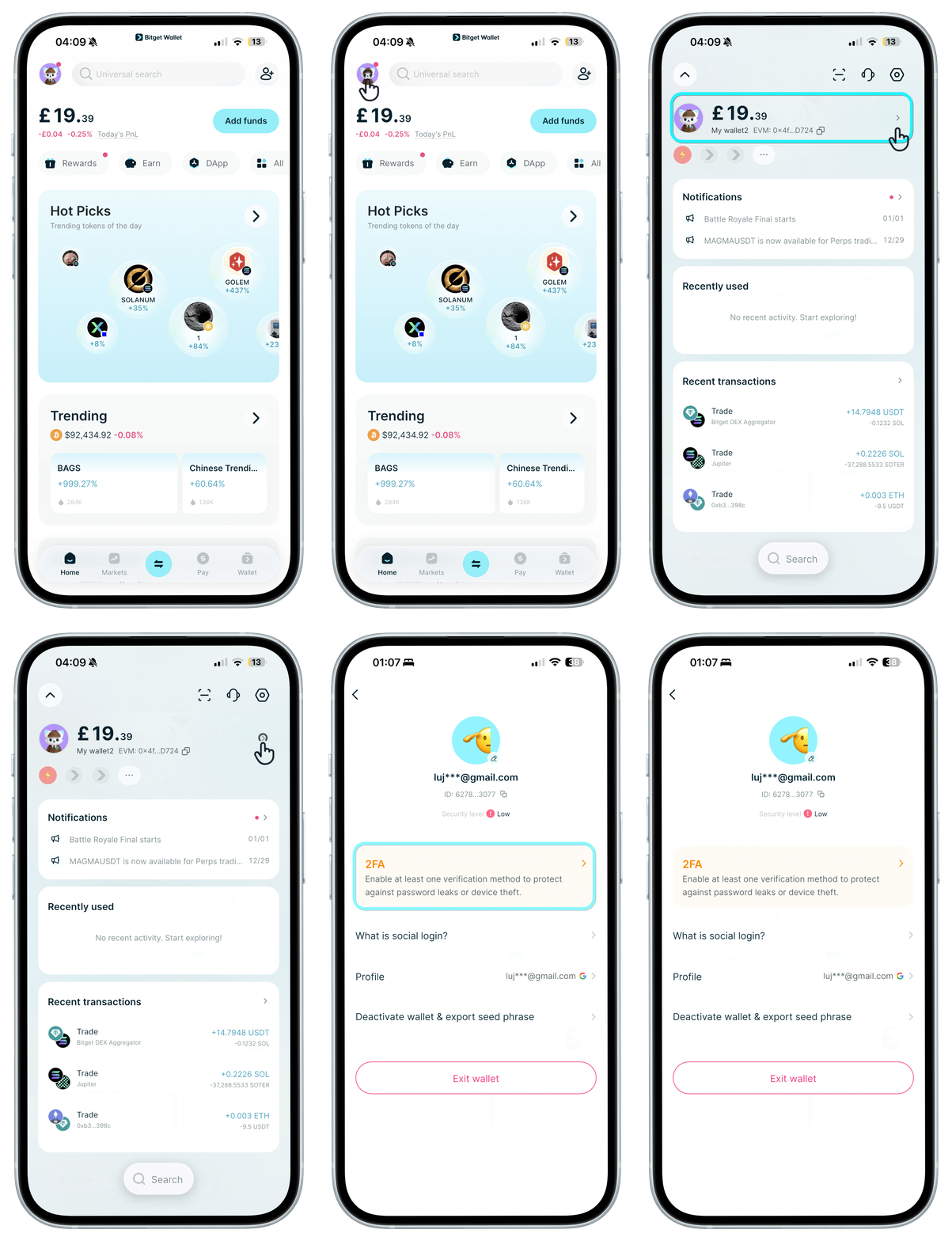
كيفية إضافة المصادقة الثنائية 2FA إلى محفظتك
بعد إنشاء محفظتك بحساب اجتماعي، أضف طريقة تحقق بخطوتين (2FA) واحدة على الأقل. يمكنك القيام بذلك في «الإعدادات» > «محفظتي».
<b>فقدت الوصول إلى حسابك الاجتماعي؟</b> لن تتمكن من تسجيل الدخول بدونه. أضف طريقة 2FA احتياطية الآن، أو حوّل إلى محفظة عبارة بذرة للوصول إلى أموالك بشكل مستقل. إذا كنت محظوراً بالفعل، تواصل مع دعم العملاء فوراً.
بعد إنشاء محفظتك بحساب اجتماعي، أضف طريقة تحقق بخطوتين (2FA) واحدة على الأقل. يمكنك القيام بذلك في «الإعدادات» > «محفظتي».
<b>فقدت الوصول إلى حسابك الاجتماعي؟</b> لن تتمكن من تسجيل الدخول بدونه. أضف طريقة 2FA احتياطية الآن، أو حوّل إلى محفظة عبارة بذرة للوصول إلى أموالك بشكل مستقل. إذا كنت محظوراً بالفعل، تواصل مع دعم العملاء فوراً.
1
/
4
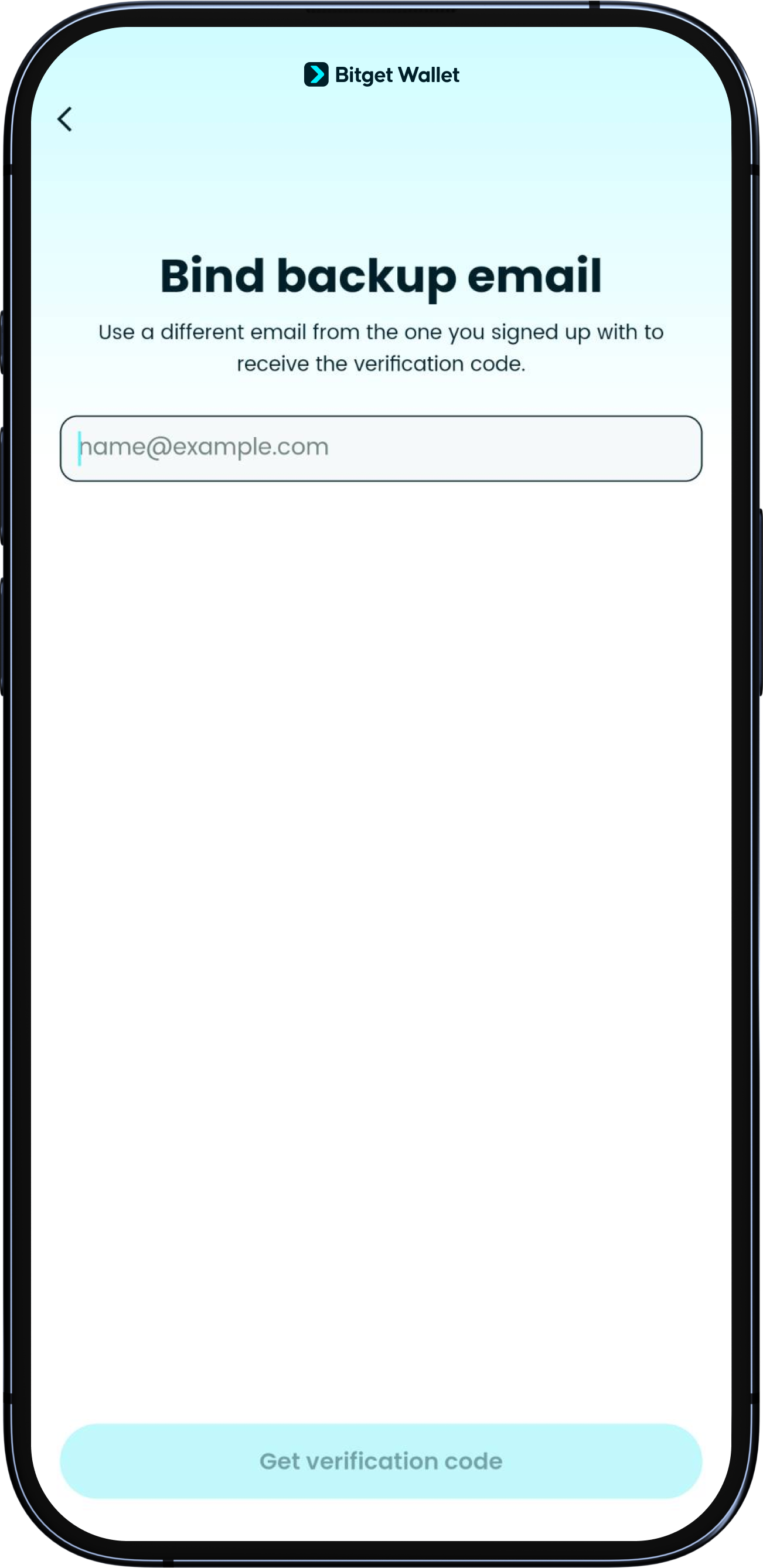
إضافة بريد إلكتروني احتياطي
انقر فوق النسخ الاحتياطي للبريد الإلكتروني واتبع التعليمات لتفويض بريدك الإلكتروني كوسيلة للمصادقة الثنائية (2FA).
ويمكنك تغيير البريد الإلكتروني الاحتياطي في أي وقت.
1
/
4
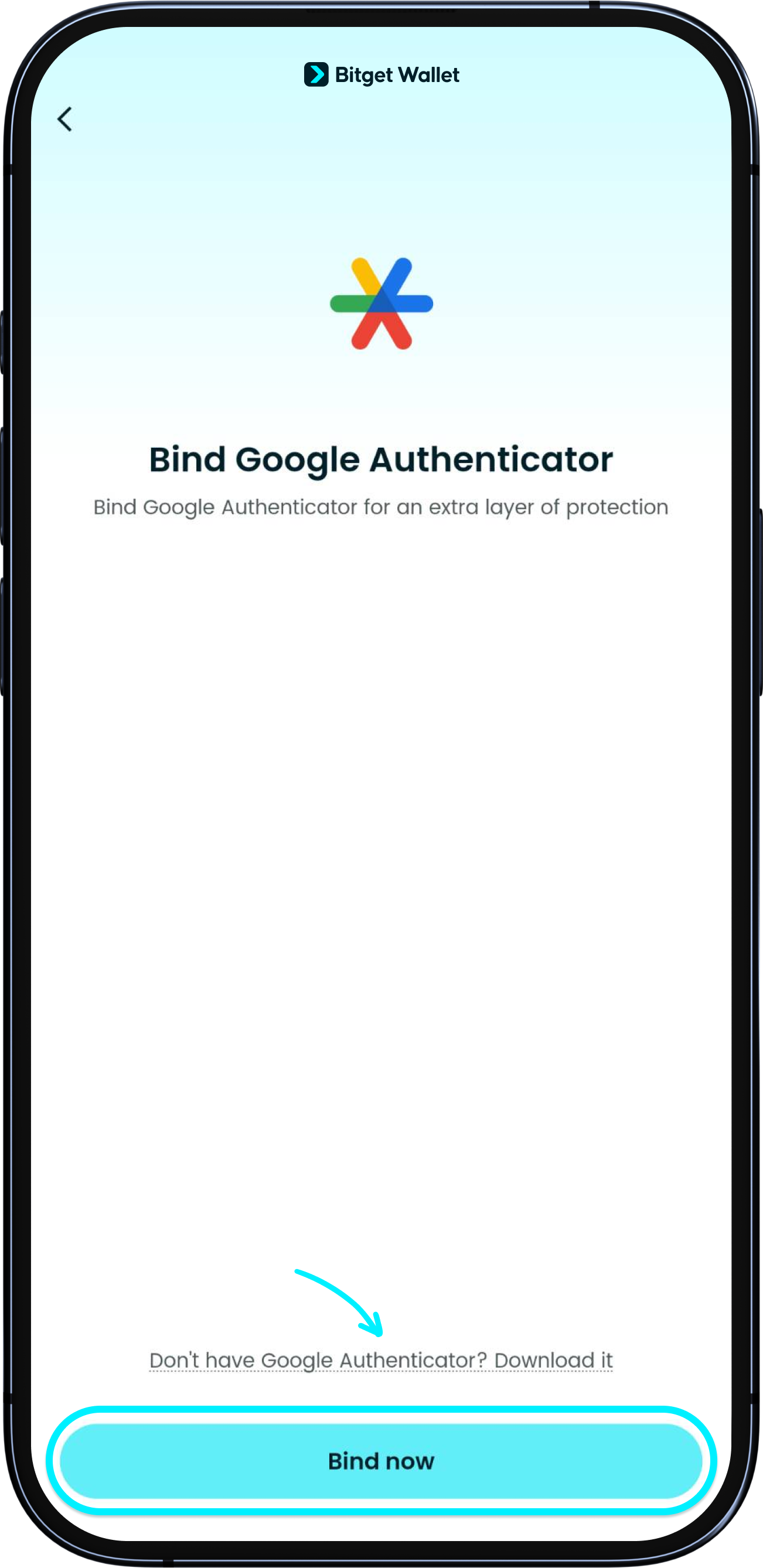
إضافة أداة المصادقة Google Authenticator
نزّل تطبيق المصادقة Google Authenticator، ثم على صفحة محفظتك، انقر فوق Google Authenticator لعرض المفتاح ونسخه.
اتبع التعليمات التي تظهر على Google Authenticator للاتصال.
1
/
4
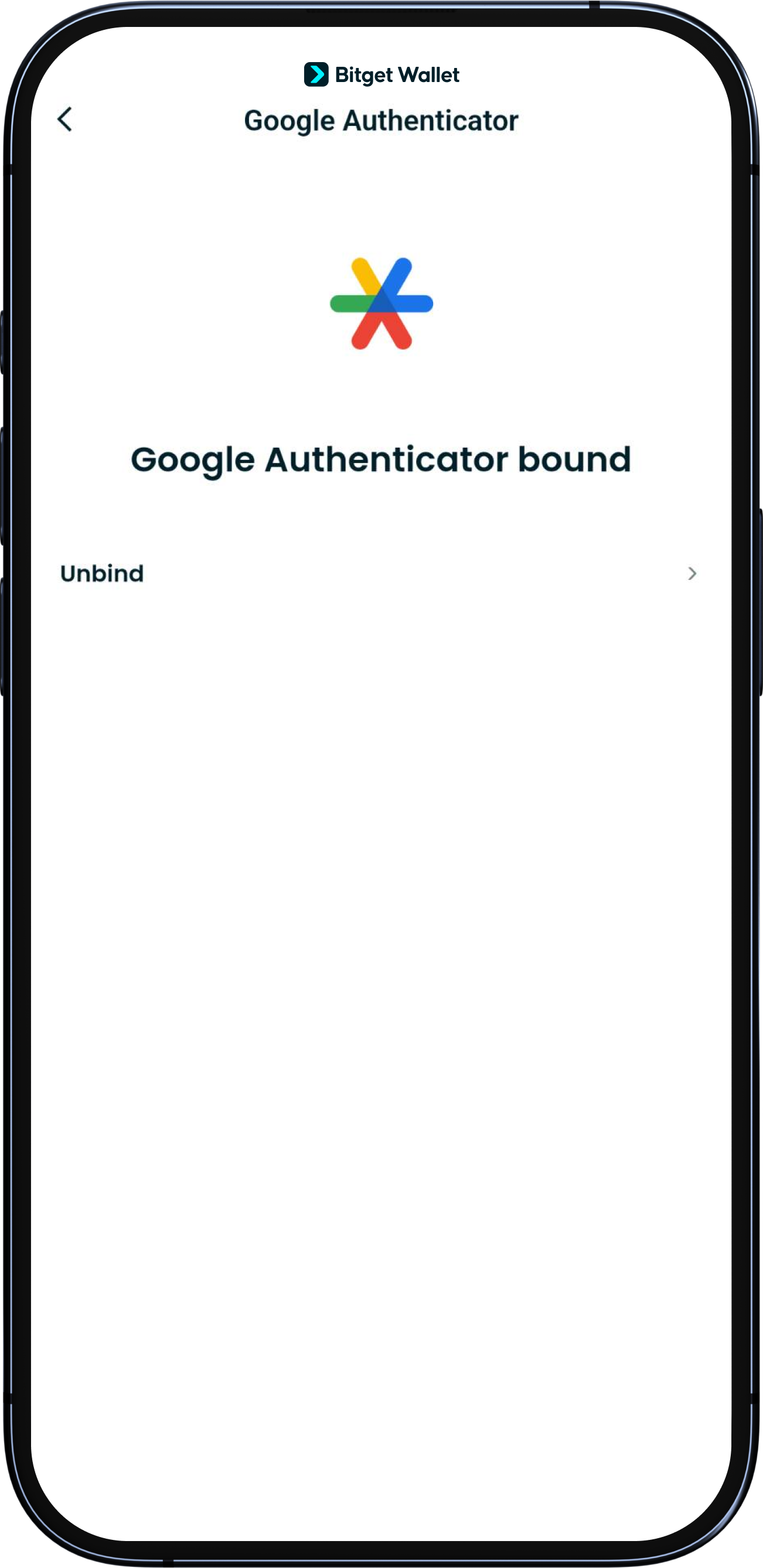
نجحت عملية الربط
بعد الربط بنجاح، ستعرض محفظتك «تم الربط».
عند تسجيل الدخول أو إكمال عمليات التحقق من الأمان في التطبيق، قد يُطلب منك إدخال رمز Google Authenticator الخاص بك. لا تشاركه أبدًا مع أي شخص.
يمكنك أيضًا إعادة ربط Google Authenticator إذا كنت بحاجة إلى ذلك.
