



1
/
6
لماذا يتعذر الوصول إلى بعض المحافظ؟
قد يتعذر الوصول إلى بعض المحافظ بعد تبديل الأجهزة لأن مفاتيح التشفير التي تحميها مرتبطة بصورة آمنة بجهازك السابق. لا يمكن نقل هذه المفاتيح المرتبطة بالجهاز عبر النسخ الاحتياطية السحابية القياسية أو أدوات الترحيل من هاتف إلى هاتف.<br><br>يجب إعادة استيراد محافظ العبارة الأولية ومحافظ المفاتيح الخاصة على جهازك الجديد باستخدام العبارة الأولية الأصلية أو المفتاح الخاص.<br><br>لا ترتبط محافظ تسجيل الدخول الاجتماعي ومحافظ MPC بجهاز بعينه. يمكنك الوصول إليها مجددًا بتسجيل الدخول إلى حسابك.
قد يتعذر الوصول إلى بعض المحافظ بعد تبديل الأجهزة لأن مفاتيح التشفير التي تحميها مرتبطة بصورة آمنة بجهازك السابق. لا يمكن نقل هذه المفاتيح المرتبطة بالجهاز عبر النسخ الاحتياطية السحابية القياسية أو أدوات الترحيل من هاتف إلى هاتف.<br><br>يجب إعادة استيراد محافظ العبارة الأولية ومحافظ المفاتيح الخاصة على جهازك الجديد باستخدام العبارة الأولية الأصلية أو المفتاح الخاص.<br><br>لا ترتبط محافظ تسجيل الدخول الاجتماعي ومحافظ MPC بجهاز بعينه. يمكنك الوصول إليها مجددًا بتسجيل الدخول إلى حسابك.
1
/
6
ما المحافظ المتأثرة؟
تتطلب المحافظ الآتية خطوات مختلفة بعد تبديل الأجهزة:<br><br>- <b>محافظ العبارة الأولية:</b> إعادة الاستيراد باستخدام العبارة الأولية الأصلية.<br>- <b>محافظ المفاتيح الخاصة:</b> إعادة الاستيراد باستخدام المفتاح الخاص الأصلي.<br>- <b>محافظ تسجيل الدخول الاجتماعي:</b> سجِّل الدخول إلى حسابك لاستعادة الوصول.<br>- <b>محافظ MPC:</b> سجِّل الدخول إلى حسابك لاستعادة الوصول.
1
/
6
كيف أستعيد الوصول؟
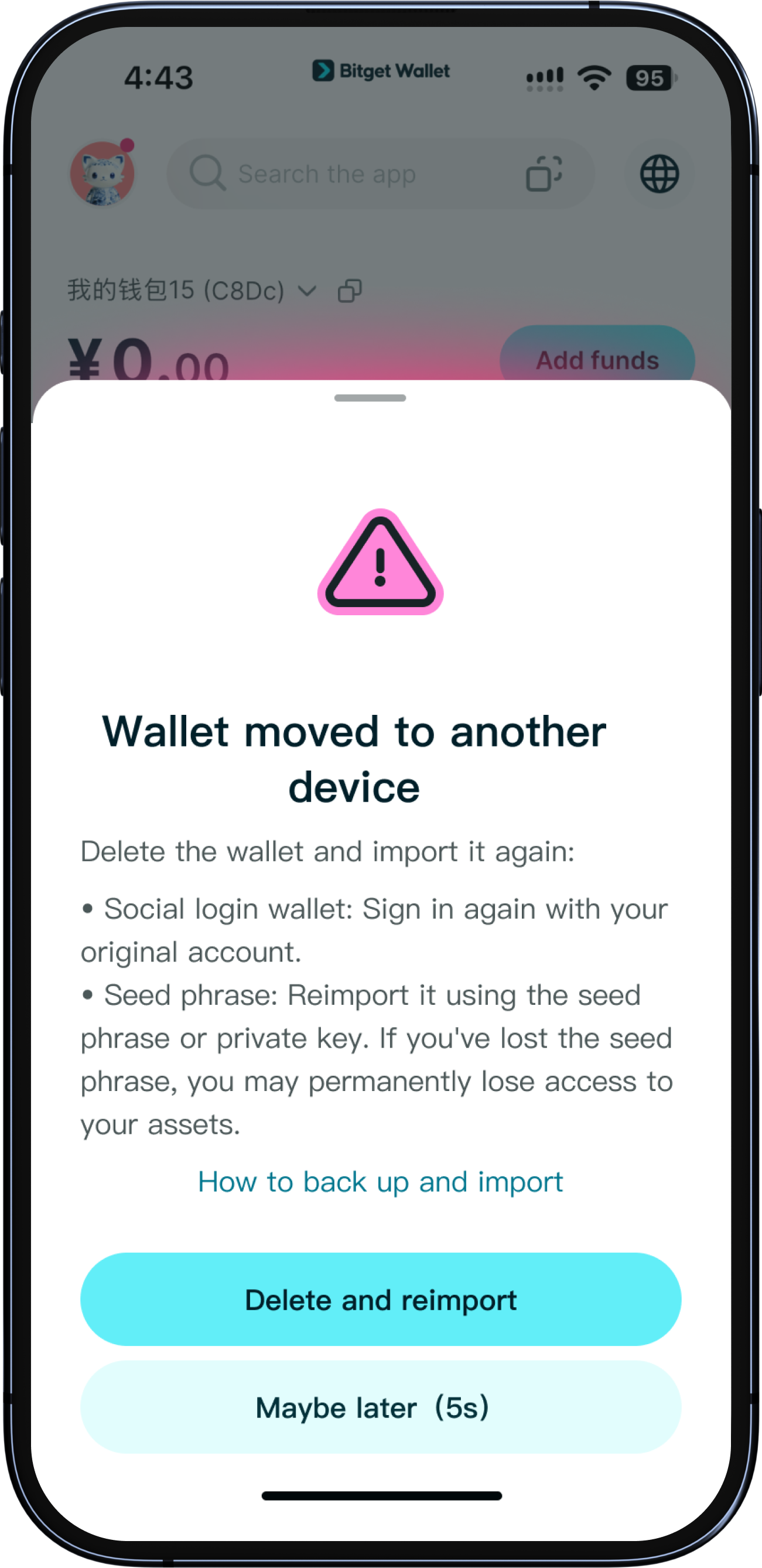
قبل البدء، تأكد من امتلاكك العبارة الأولية الصحيحة أو المفتاح الخاص لكل محفظة تريد استعادتها. لا تمسح جهازك القديم أو تُعيد ضبطه أو تبيعه أو تتخلص منه حتى تستعيد جميع المحافظ المتأثرة بنجاح على جهازك الجديد.<br><br>1. على جهازك الجديد، افتح محفظة Bitget Wallet وانتقل إلى <b>Wallet</b>.<br>2. اختر المحفظة المُعلَّمة بأنها غير متاحة.<br>3. اضغط على <b>حذف وإعادة الاستيراد</b> وأدخل رمز PIN للتأكيد.<br>4. أدخل العبارة الأولية الأصلية أو المفتاح الخاص لإعادة استيراد محفظتك.<br>5. كرِّر هذه الخطوات لكل محفظة متأثرة.<br><br><b>هام:</b> إزالة محفظة من التطبيق تؤدي فقط إلى حذفها من جهازك الحالي. لا يؤثر ذلك على أصولك على البلوكتشين. غير أنك ستحتاج إلى العبارة الأولية الصحيحة أو المفتاح الخاص لاستعادة الوصول.<br><br>لا تُزِل محفظة إلا بعد التأكد من امتلاكك بيانات اعتماد الاسترداد الصحيحة.
1
/
6
ماذا لو لم تعد بحوزتي العبارة الأولية؟
إذا كان جهازك القديم لا يزال في متناولك، افتح محفظة Bitget Wallet وانتقل إلى «المحفظة». اختر المحفظة المتأثرة واضغط على «تصدير العبارة الأولية» أو «تصدير المفتاح الخاص». احتفظ بنسخة احتياطية آمنة من بيانات اعتماد الاسترداد قبل المتابعة. إذا فقدتَ بيانات اعتماد الاسترداد ولم يعد بإمكانك الوصول إلى محفظتك على جهازك القديم، فقد تفقد الوصول إلى أصولها بصفة نهائية. محفظة Bitget Wallet هي محفظة غير خاضعة للحفظ ولا يمكنها استعادة عبارتك الأولية أو مفتاحك الخاص نيابةً عنك. لا تُشارك أبدًا عبارتك الأولية أو مفتاحك الخاص مع أي شخص، بما في ذلك من يدّعي تمثيل فريق دعم محفظة Bitget Wallet.
1
/
6
كيف أمنع تكرار ذلك؟
احتفظ بنسخة احتياطية من العبارة الأولية لكل محفظة فور إنشائها. انتقل إلى «المحفظة»، واختر المحفظة، واضغط على «النسخ الاحتياطي للعبارة الأولية». احتفظ بالعبارات الأولية في وضع عدم الاتصال، لا في لقطات الشاشة أو التخزين السحابي. قبل تبديل الأجهزة، تأكد من امتلاكك العبارة الأولية أو المفتاح الخاص لكل محفظة مشفَّرة بالجهاز. بعد التبديل، تحقق من إمكانية الوصول إلى جميع المحافظ قبل إيقاف تشغيل الجهاز القديم نهائيًا. ملاحظة: تنسخ النسخ الاحتياطية لـ iCloud وGoogle Drive الملف المشفَّر دون مفتاح الجهاز. ستظل المحافظ المشفَّرة بالجهاز تظهر غير متاحة على الجهاز الجديد حتى لو اكتمل النسخ الاحتياطي بنجاح.
1
/
6
لماذا يتعذر الوصول إلى بعض المحافظ؟
قد يتعذر الوصول إلى بعض المحافظ بعد تبديل الأجهزة لأن مفاتيح التشفير التي تحميها مرتبطة بصورة آمنة بجهازك السابق. لا يمكن نقل هذه المفاتيح المرتبطة بالجهاز عبر النسخ الاحتياطية السحابية القياسية أو أدوات الترحيل من هاتف إلى هاتف.<br><br>يجب إعادة استيراد محافظ العبارة الأولية ومحافظ المفاتيح الخاصة على جهازك الجديد باستخدام العبارة الأولية الأصلية أو المفتاح الخاص.<br><br>لا ترتبط محافظ تسجيل الدخول الاجتماعي ومحافظ MPC بجهاز بعينه. يمكنك الوصول إليها مجددًا بتسجيل الدخول إلى حسابك.
