



1
/
11
शुरू करने से पहले
अपना ओरिजिनल पासपोर्ट तैयार रखें (कम से कम 6 महीने की वैधता बची होनी चाहिए). अपना VPN बंद करें. पक्का करें कि आपका फ़ोन NFC को सपोर्ट करता है (ज़्यादातर iPad NFC को सपोर्ट नहीं करते हैं). फ़ोटोकॉपी और स्क्रीनशॉट स्वीकार नहीं किए जाते हैं.
अपना ओरिजिनल पासपोर्ट तैयार रखें (कम से कम 6 महीने की वैधता बची होनी चाहिए). अपना VPN बंद करें. पक्का करें कि आपका फ़ोन NFC को सपोर्ट करता है (ज़्यादातर iPad NFC को सपोर्ट नहीं करते हैं). फ़ोटोकॉपी और स्क्रीनशॉट स्वीकार नहीं किए जाते हैं.
1
/
11
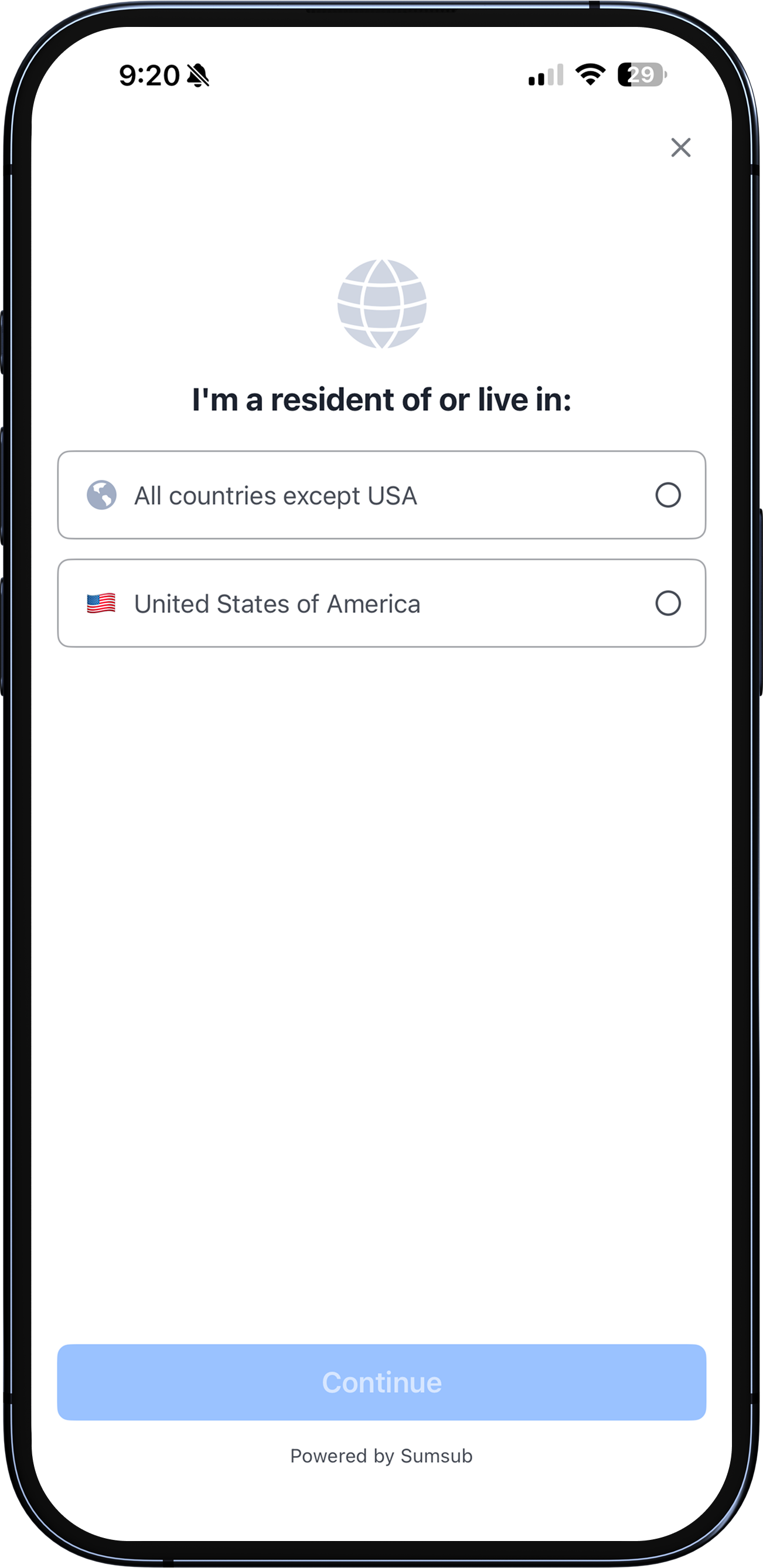
अपने निवास के देश को चुनें
"अमेरिका को छोड़कर सभी देश" चुनें.
1
/
11
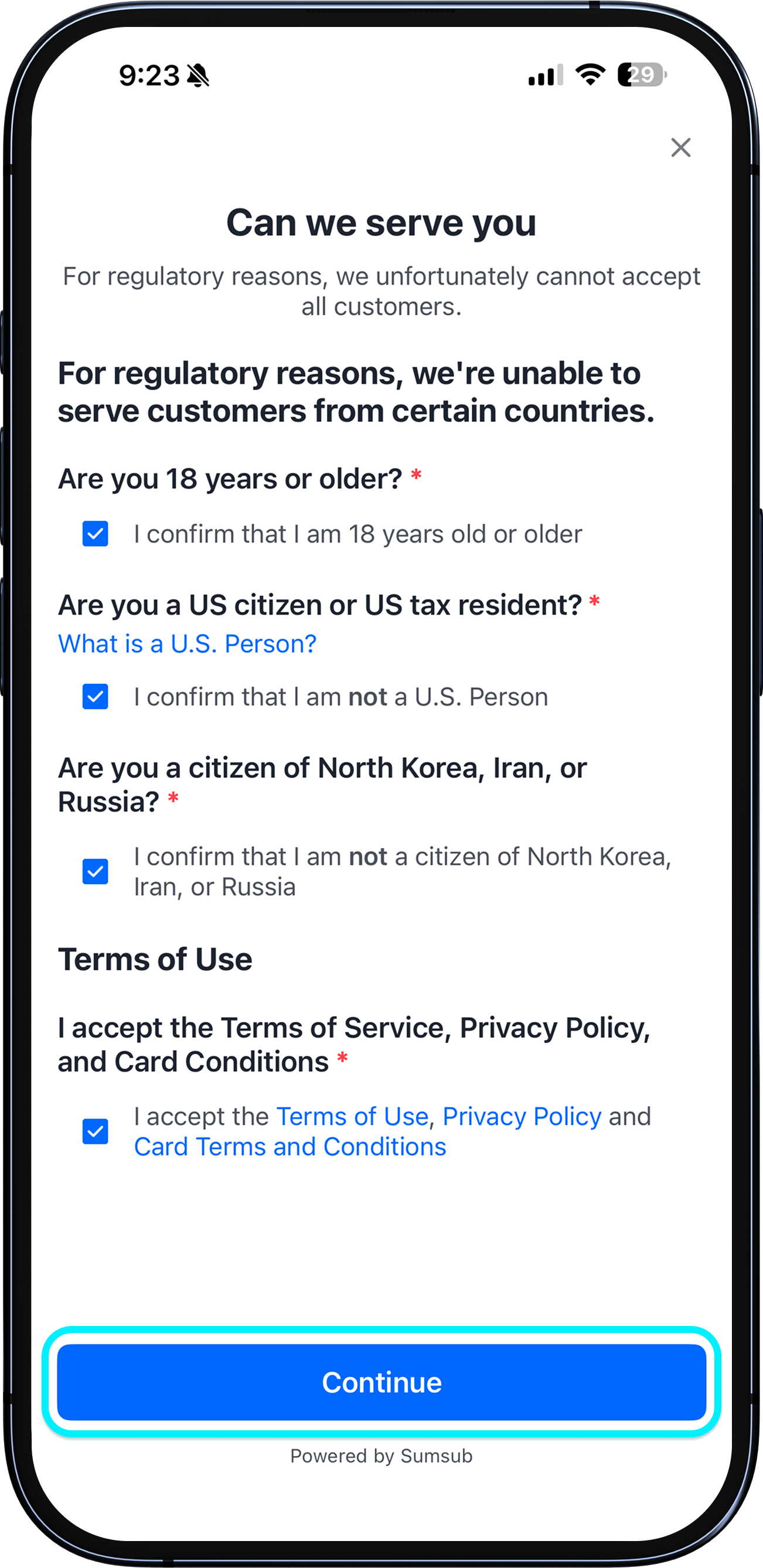
सामान्य सवालों के जवाब दें
कुछ सामान्य सवालों के जवाब दें और अपना लिंग चुनें.
1
/
11
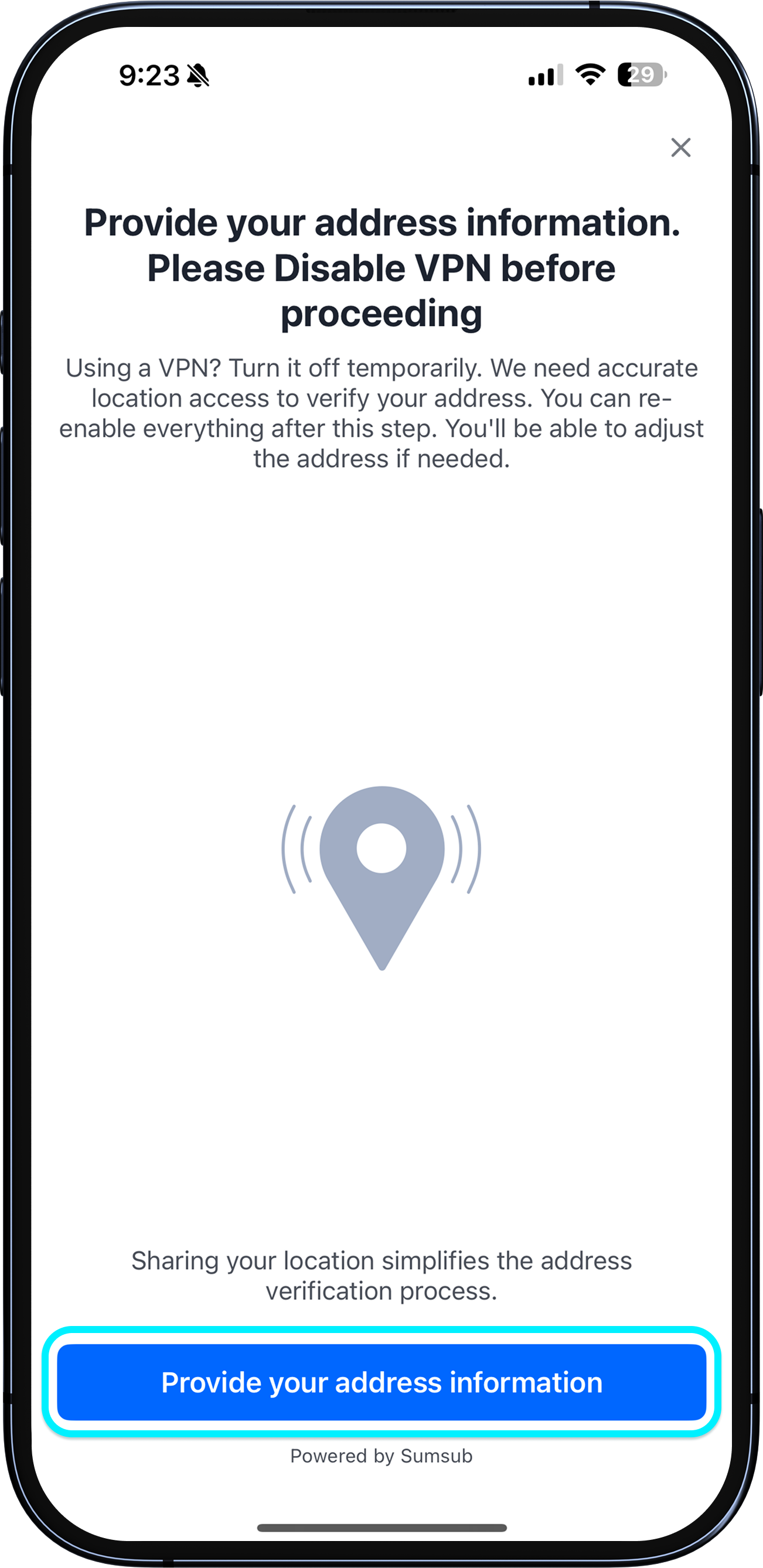
अपने एड्रेस की पुष्टि करें
लोकेशन एक्सेस की सुविधा चालू करने के लिए "अपनी लोकेशन शेयर करें" पर टैप करें. अपने एड्रेस की जानकारी की पुष्टि करें और जारी रखें पर टैप करें. एड्रेस की पुष्टि से संबंधित समझौता देखें.
1
/
11
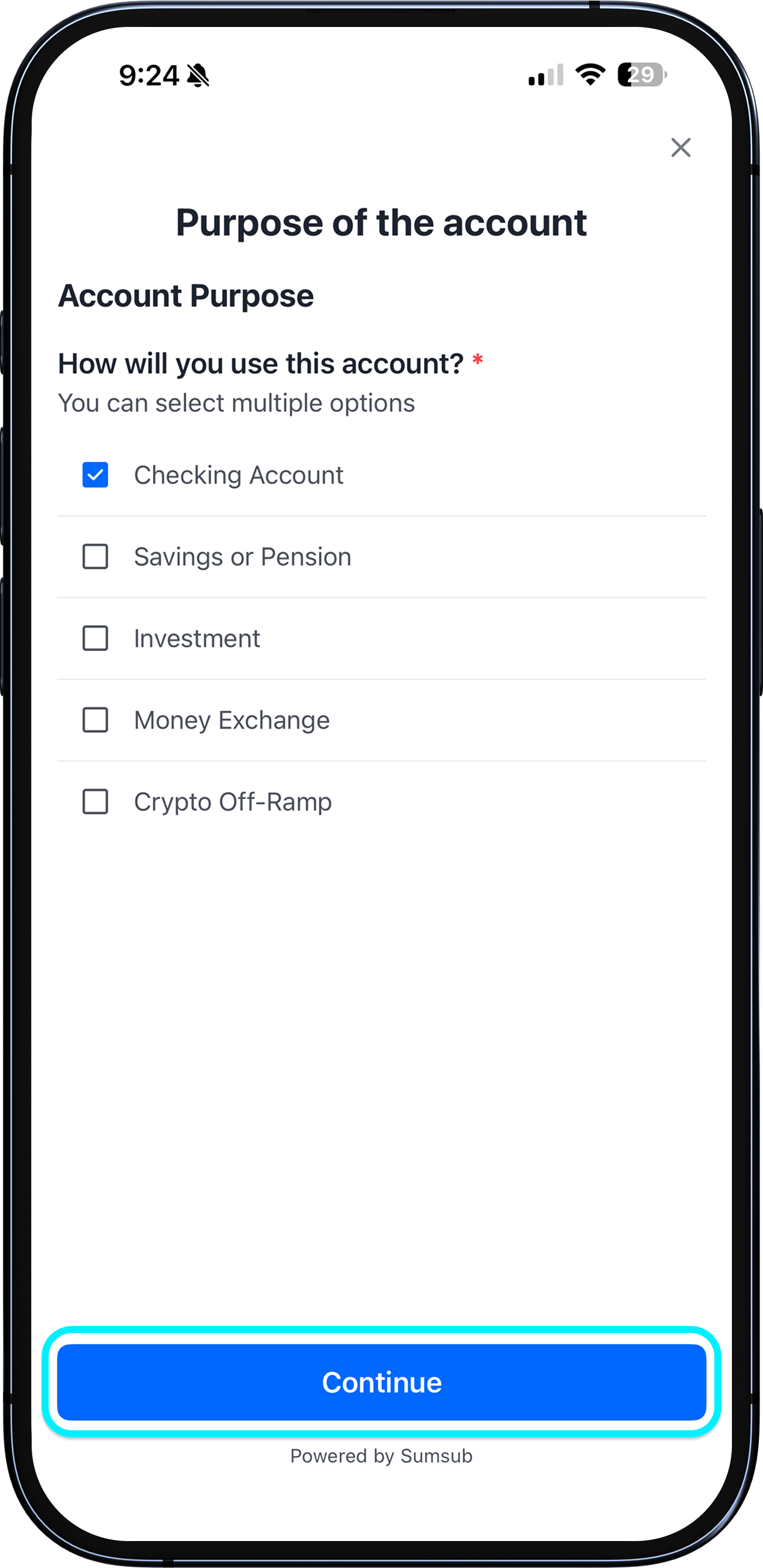
खाते का उद्देश्य और व्यवसाय की जानकारी डालें
अपने खाते का उद्देश्य चुनें (हमारा सुझाव है कि मौजूदा खाते को चुनें). अपना व्यवसाय डालें. यह जांच लें कि आपकी जमा राशि पर कोई सुरक्षा (प्रोटेक्शन) नहीं है और खाता सिर्फ़ आपके नाम पर है.
1
/
11
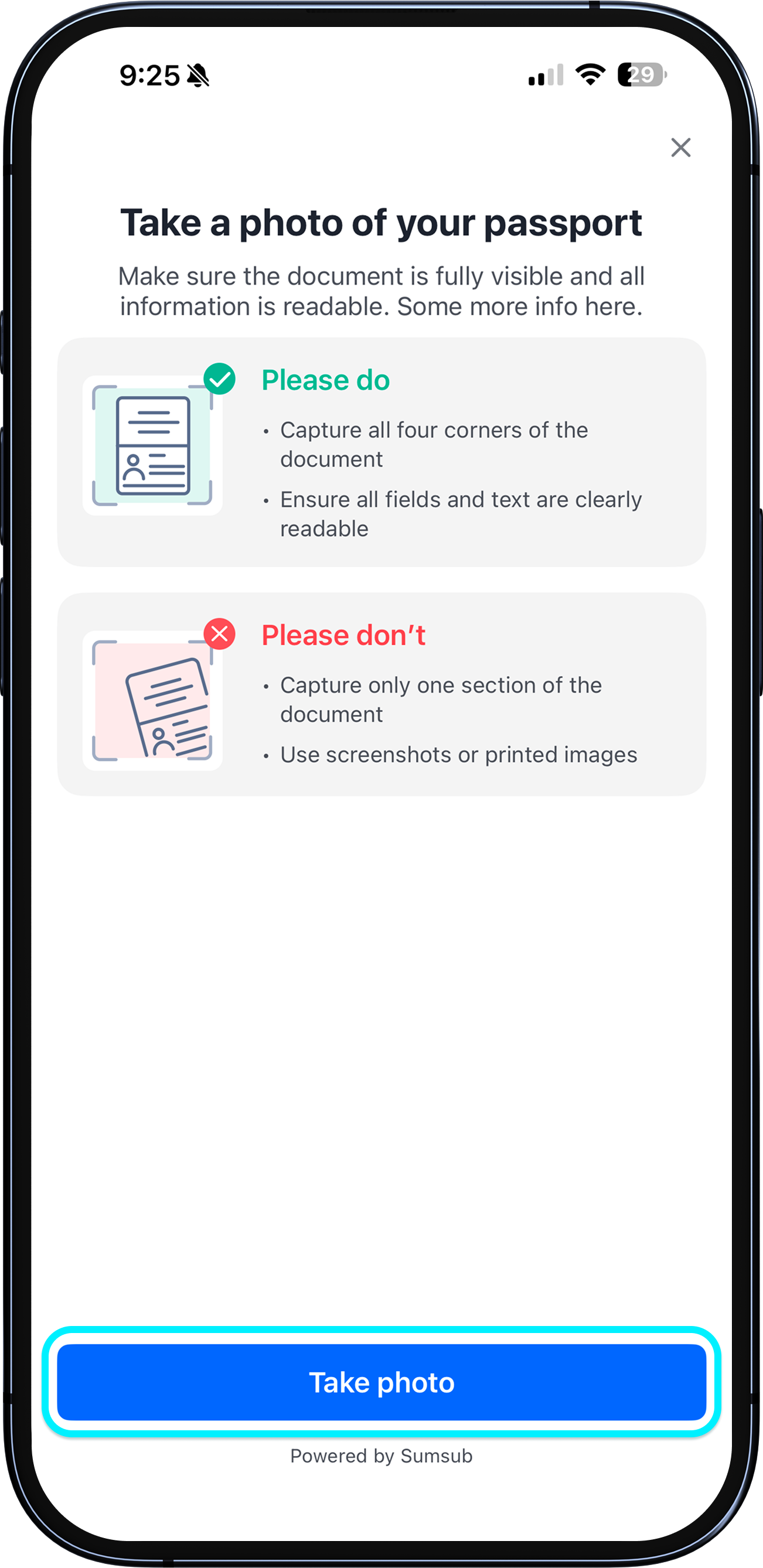
अपने पासपोर्ट की फ़ोटो लें
अपनी राष्ट्रीयता और दस्तावेज़ का टाइप (पासपोर्ट) चुनें. एक साफ फ़ोटो लें: दस्तावेज़ को सीधा पकड़ें, ताकि इसके चारों कोने दिखें. पक्का करें कि पूरा टेक्स्ट (MRZ स्ट्रिप सहित) साफ नज़र आए, और फ़ोटो में कोई चमक या छाया न हो. ओरिजनल इमेज का इस्तेमाल करें. इसे क्रॉप न करें, इसमें फ़िल्टर न जोड़ें या स्क्रीनशॉट का इस्तेमाल न करें.
1
/
11
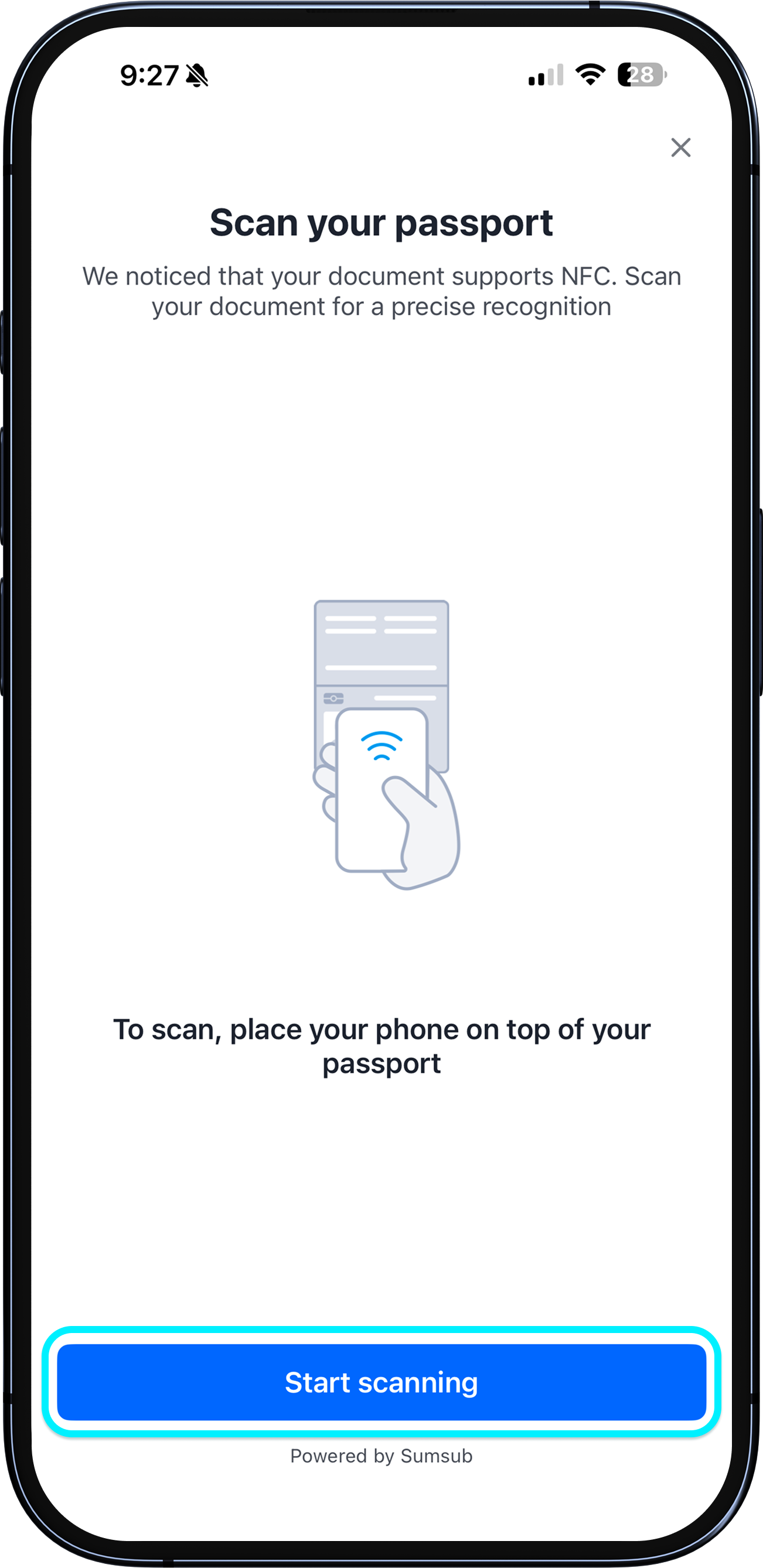
NFC चिप स्कैन करें
अपने फ़ोन को पासपोर्ट के चिप वाले हिस्से के ऊपर रखें और 5-10 सेकंड तक स्थिर रखें. iPhone: फ़ोन के ऊपरी हिस्से को चिप के ऊपर कैमरे के पास रखें. Android: पासपोर्ट को अपने फ़ोन के पीछे वाले हिस्से के बीच में रखें. अगर कोई प्रतिक्रिया न हो, तो इसे धीरे-धीरे इधर-उधर खिसकाएं. स्कैन पूरा होते ही आपको हल्की वाइब्रेशन महसूस होगी या पुष्टि का मैसेज दिखेगा.
1
/
11
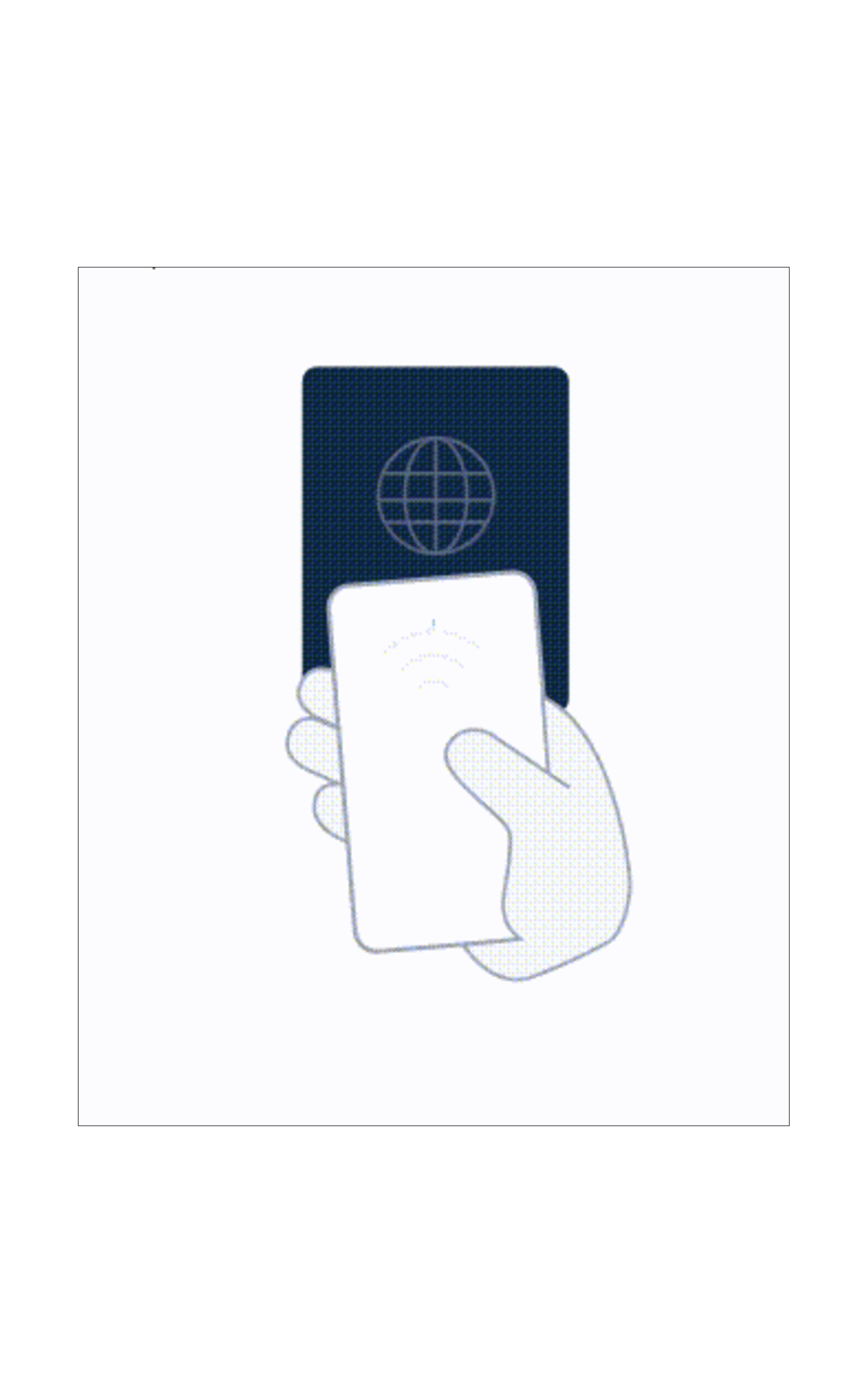
NFC चिप स्कैन करें
अगर फिर भी समस्या बनी रहती है, तो अपने फ़ोन का कवर (खासकर मेटल या MagSafe वाला) हटाएं और दोबारा कोशिश करें. अपने पासपोर्ट में यह देखें कि चिप कहां लगी है. ज़्यादातर नए पासपोर्ट में चिप फ़ोटो वाले पेज पर होती है. जर्मन/जैपनीज़/कोरियन पासपोर्ट के फ़ोटो वाले पेज पर चिप होती है. पुराने चीनी और हॉन्ग-कॉन्ग वाले पासपोर्ट में पीछे के कवर के अंदर चिप होती है. दिसंबर 2020 के बाद जारी UK पासपोर्ट में फ़ोटो वाले पेज पर चिप होती है.
1
/
11
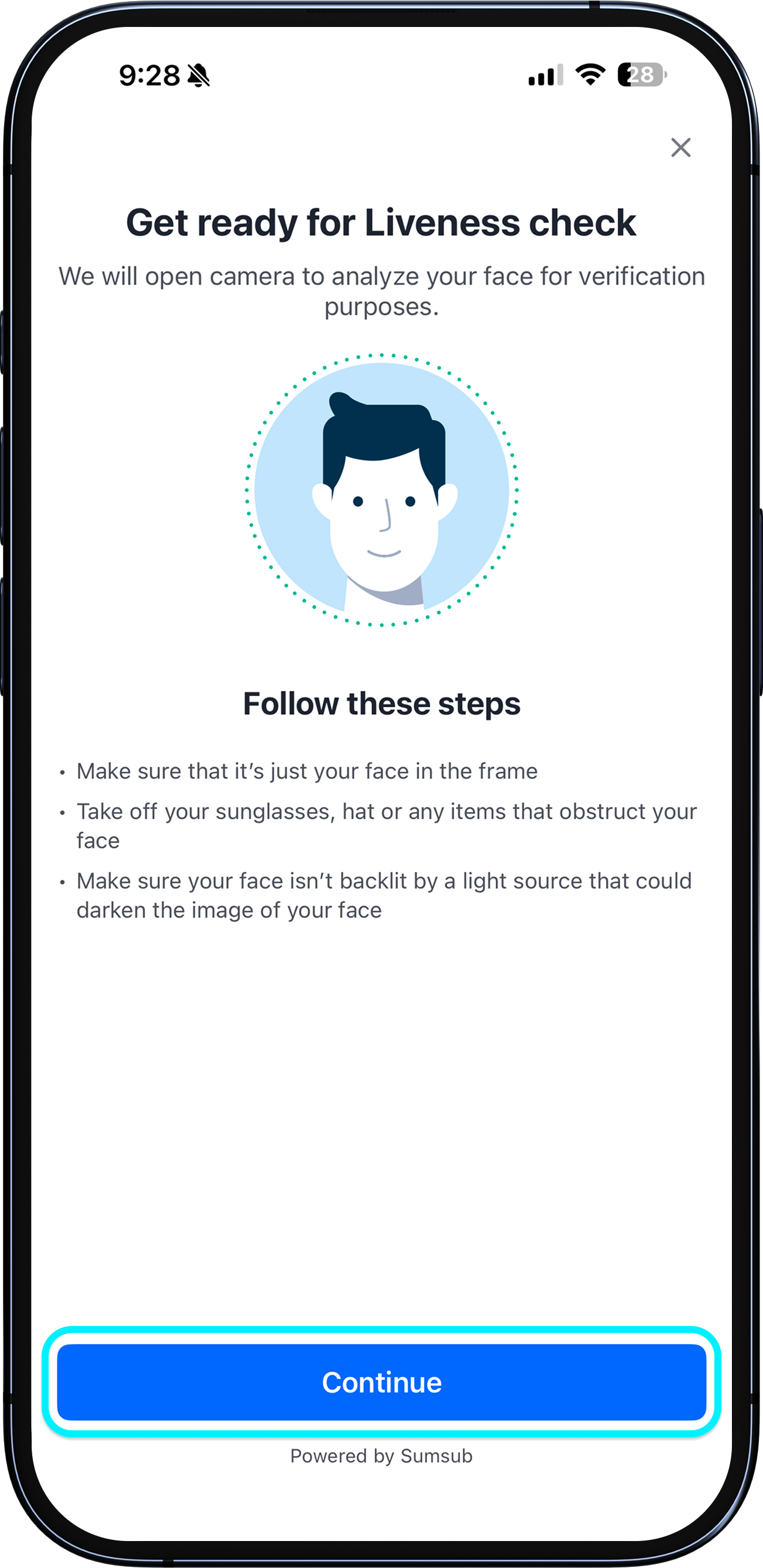
फ़ेस वेरिफ़िकेशन
चेहरे को स्कैन करने के लिए स्क्रीन पर दिए गए निर्देशों का पालन करें. पक्का करें कि फ़्रेम में सिर्फ़ आपका चेहरा हो, चश्मा या कोई चीज़ जो चेहरे को ढकती हो उसे हटा दें, और पीछे से आने वाली तेज़ रोशनी से बचें.
1
/
11
फ़ॉर्म की समीक्षा करें और ईमेल वेरिफ़ाई करें
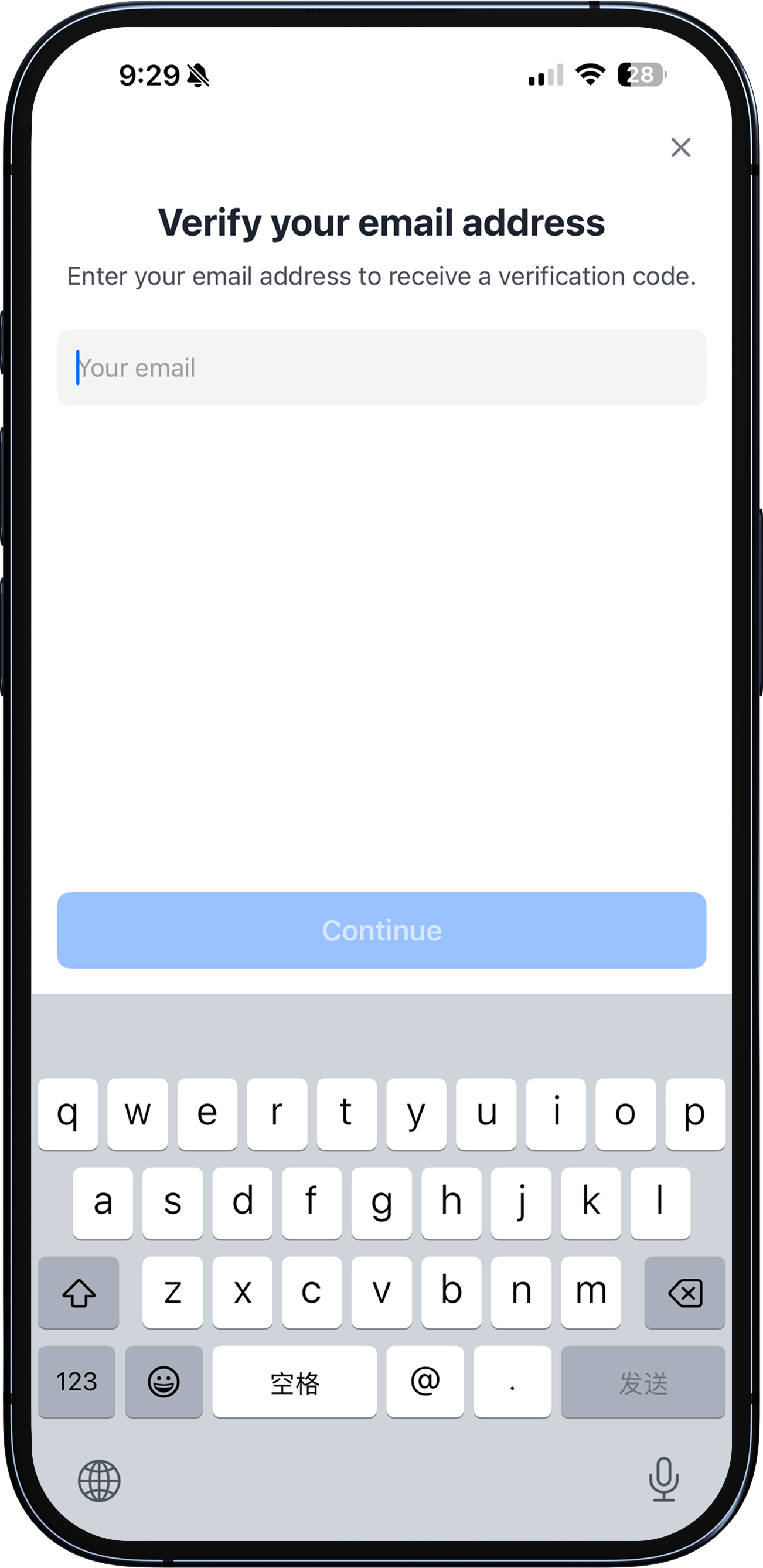
"मैं समीक्षा के लिए तैयार हूं" पर सही का निशान लगाएं, अपनी जानकारी की पुष्टि करें, और जारी रखें पर टैप करें. डिक्लेरेशन पर साइन करने और उसे सबमिट करने के लिए अपना ईमेल एड्रेस और वन-टाइम वेरिफ़िकेशन कोड डालें.
1
/
11
इसके बाद क्या होगा?
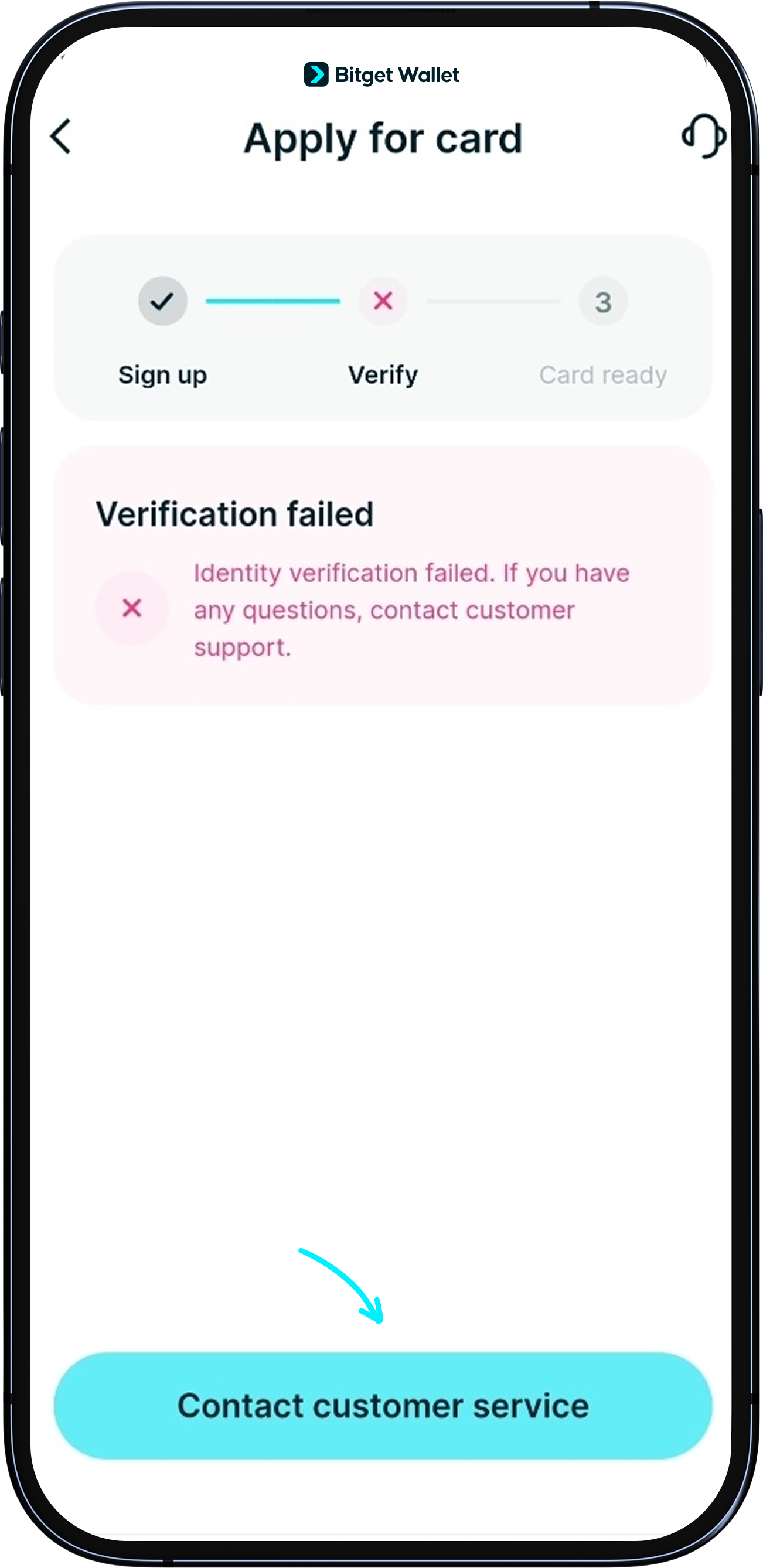
परिणाम आमतौर पर 1–2 मिनट के भीतर ईमेल द्वारा भेजे जाते हैं। मैनुअल समीक्षा में 1–2 दिन लग सकते हैं। यदि सत्यापन विफल होता है, तो Fiat24 आपको पुनः सबमिट करने के लिए ईमेल करेगा।
<b>सामान्य विफलता कारण:</b> समाप्त दस्तावेज़, NFC स्कैन त्रुटि, चेहरा या पता बेमेल। पुनः सबमिट करने से पहले चिह्नित समस्या को ठीक करें।
<b>सत्यापन स्क्रीन पर अटके हैं?</b> VPN बंद करें, ऐप को बलपूर्वक बंद करें और पुनः आरंभ करें। यदि अभी भी अटके हैं, तो ग्राहक सहायता से संपर्क करें।
<b>नोट:</b> मुख्य भूमि चीन के बाहर रहने वाले चीनी पासपोर्ट धारक आवेदन के पात्र नहीं हैं।
