



1
/
11
Antes de começar
Tenha o seu passaporte original à mão (com pelo menos 6 meses de validade restante). Desligue a sua VPN. Certifique-se de que o seu telemóvel suporta NFC (a maioria dos iPads não suporta NFC). Não são aceites fotocópias nem capturas de ecrã.
Tenha o seu passaporte original à mão (com pelo menos 6 meses de validade restante). Desligue a sua VPN. Certifique-se de que o seu telemóvel suporta NFC (a maioria dos iPads não suporta NFC). Não são aceites fotocópias nem capturas de ecrã.
1
/
11
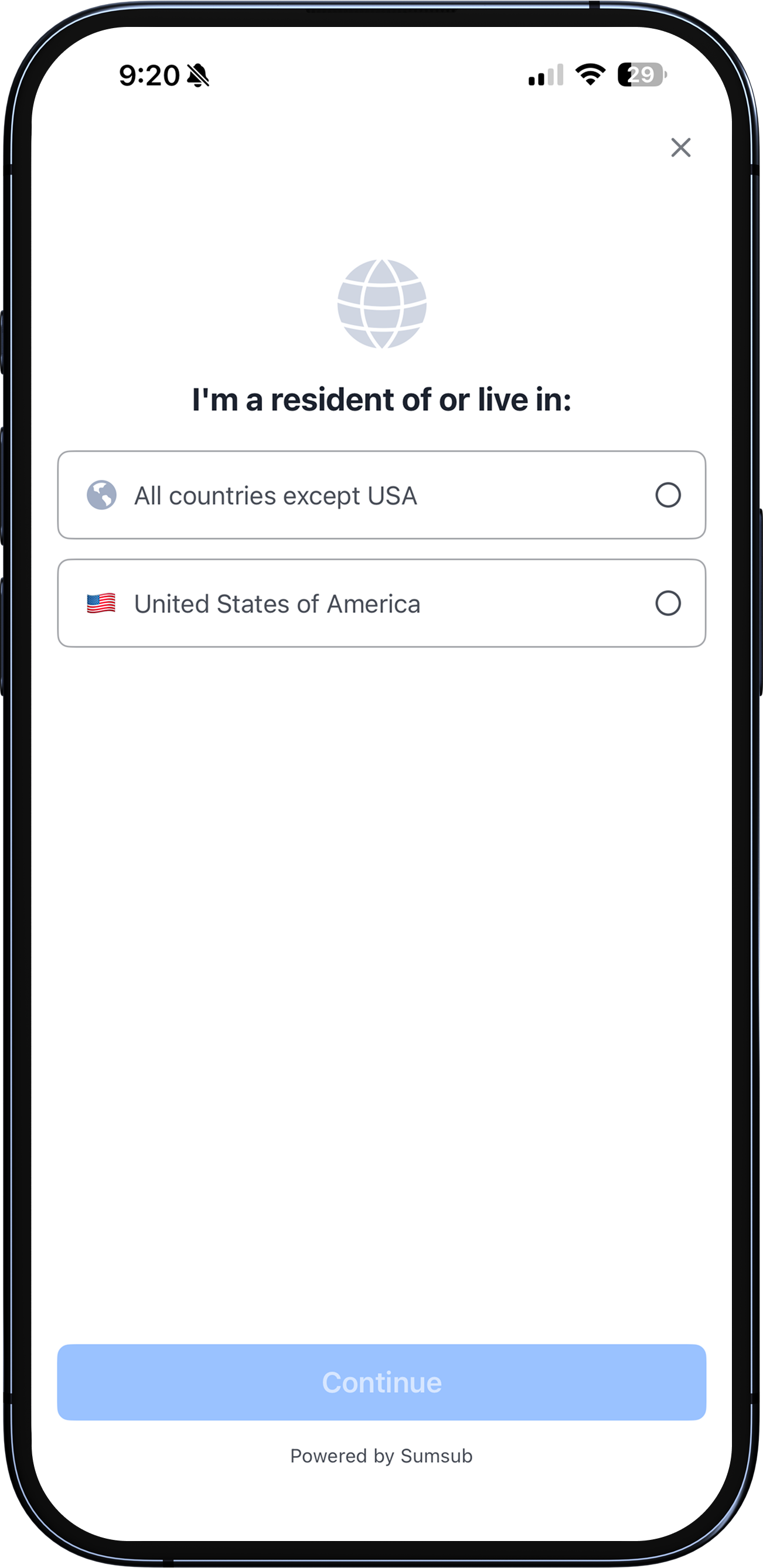
Selecione o seu país de residência
Selecione "Todos os países, exceto os EUA".
1
/
11
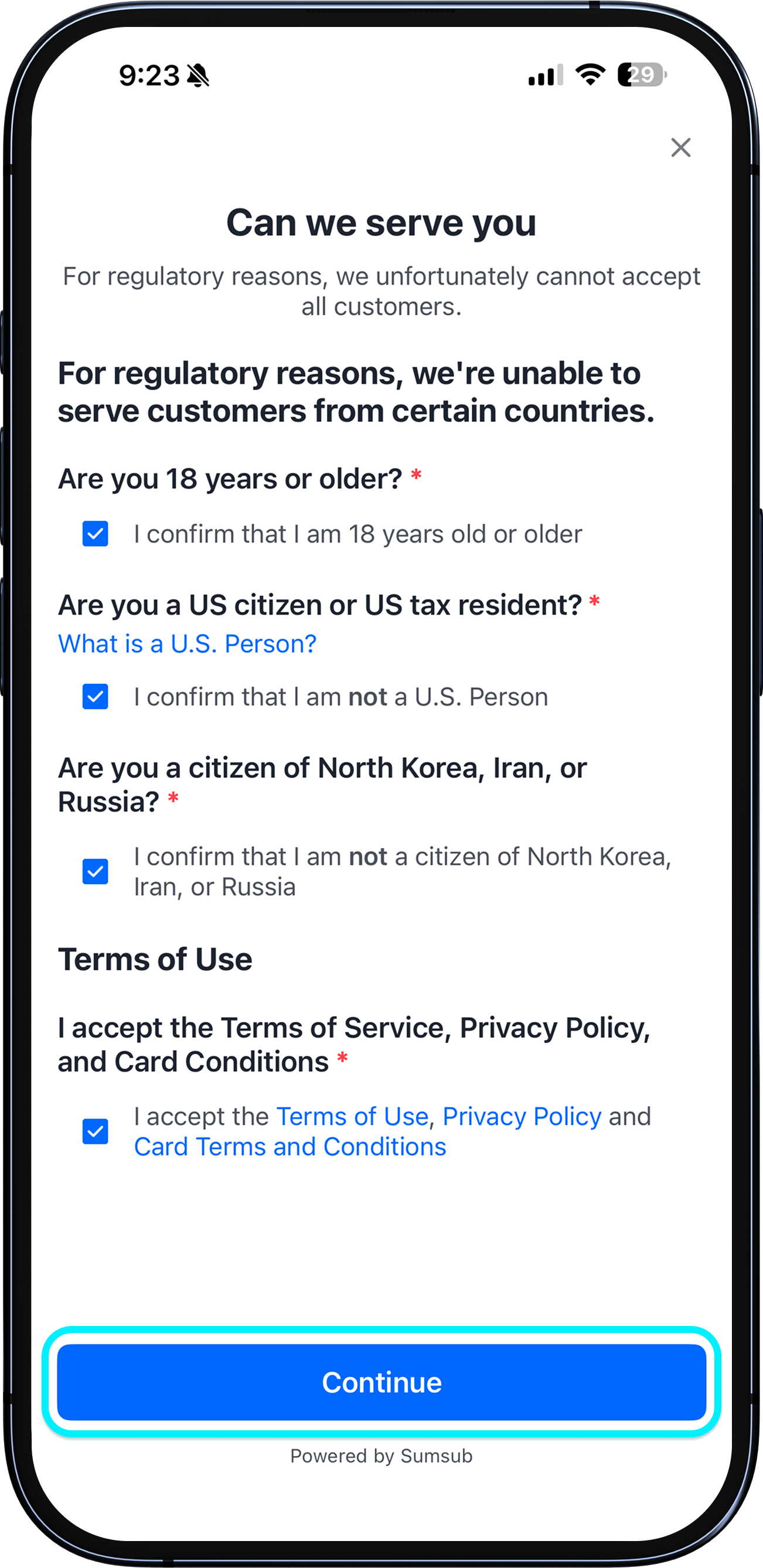
Responda a perguntas básicas
Responda a algumas perguntas básicas e selecione o seu género.
1
/
11
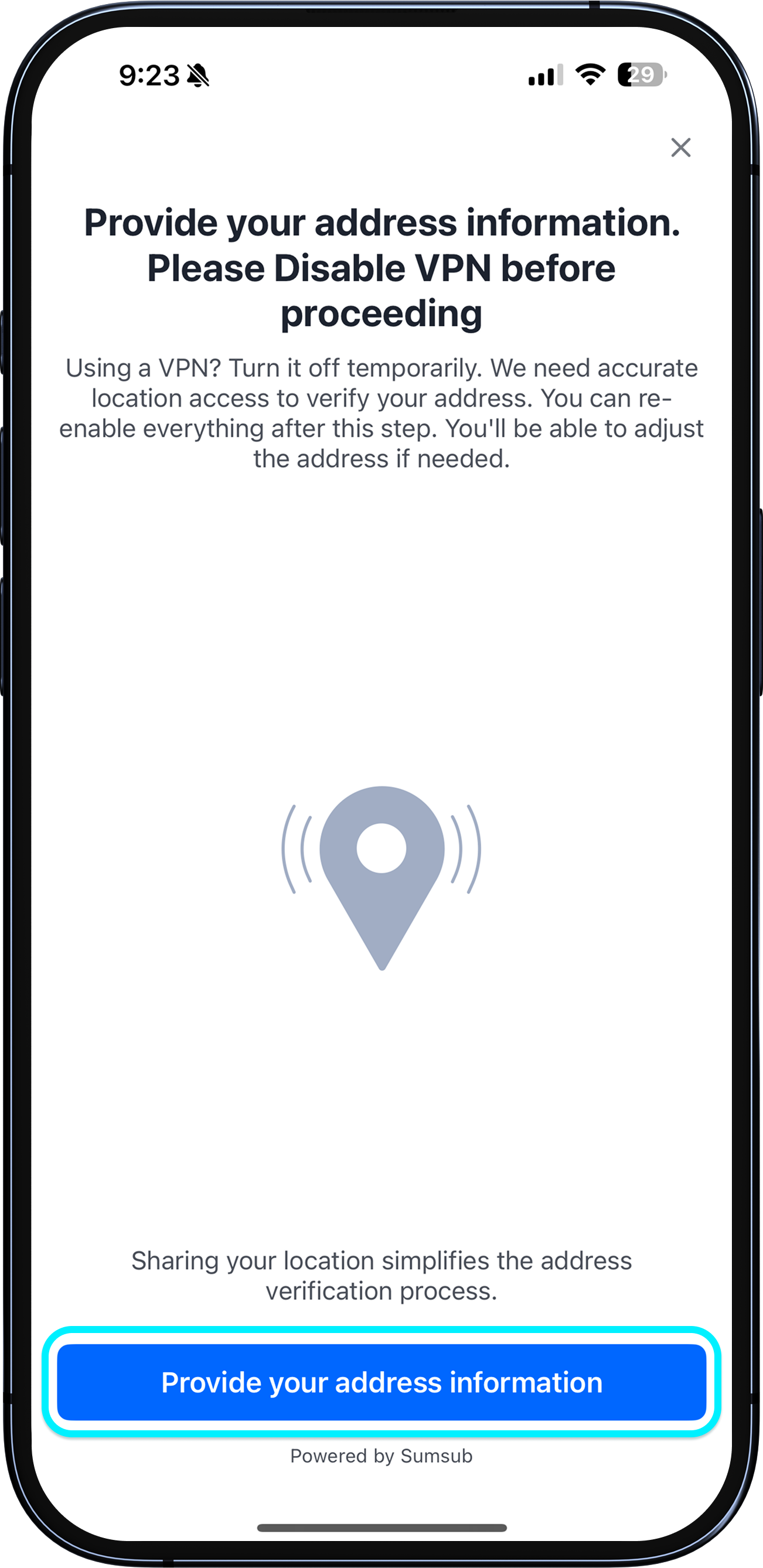
Confirme a sua morada
Toque em "Partilhar a sua localização" para ativar o acesso à localização. Confirme os dados da sua morada e toque em Continuar. Verifique o acordo de confirmação de endereço.
1
/
11
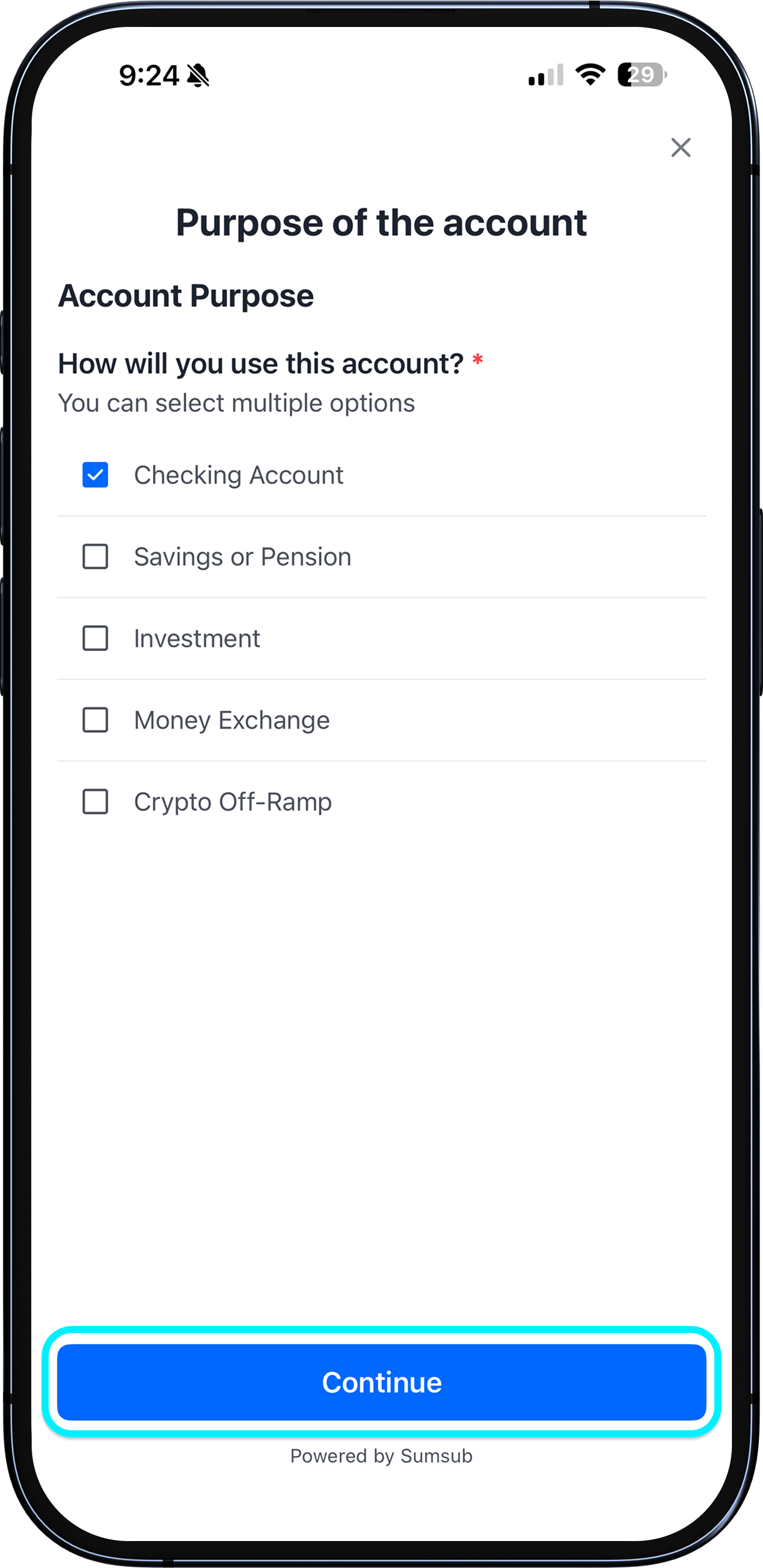
Indique o motivo da abertura da conta e a profissão
Selecione o motivo de abertura de conta (recomenda-se uma conta corrente). Indique a sua profissão. Verifique as confirmações relativas à ausência de garantia de depósito e ao titular único da conta.
1
/
11
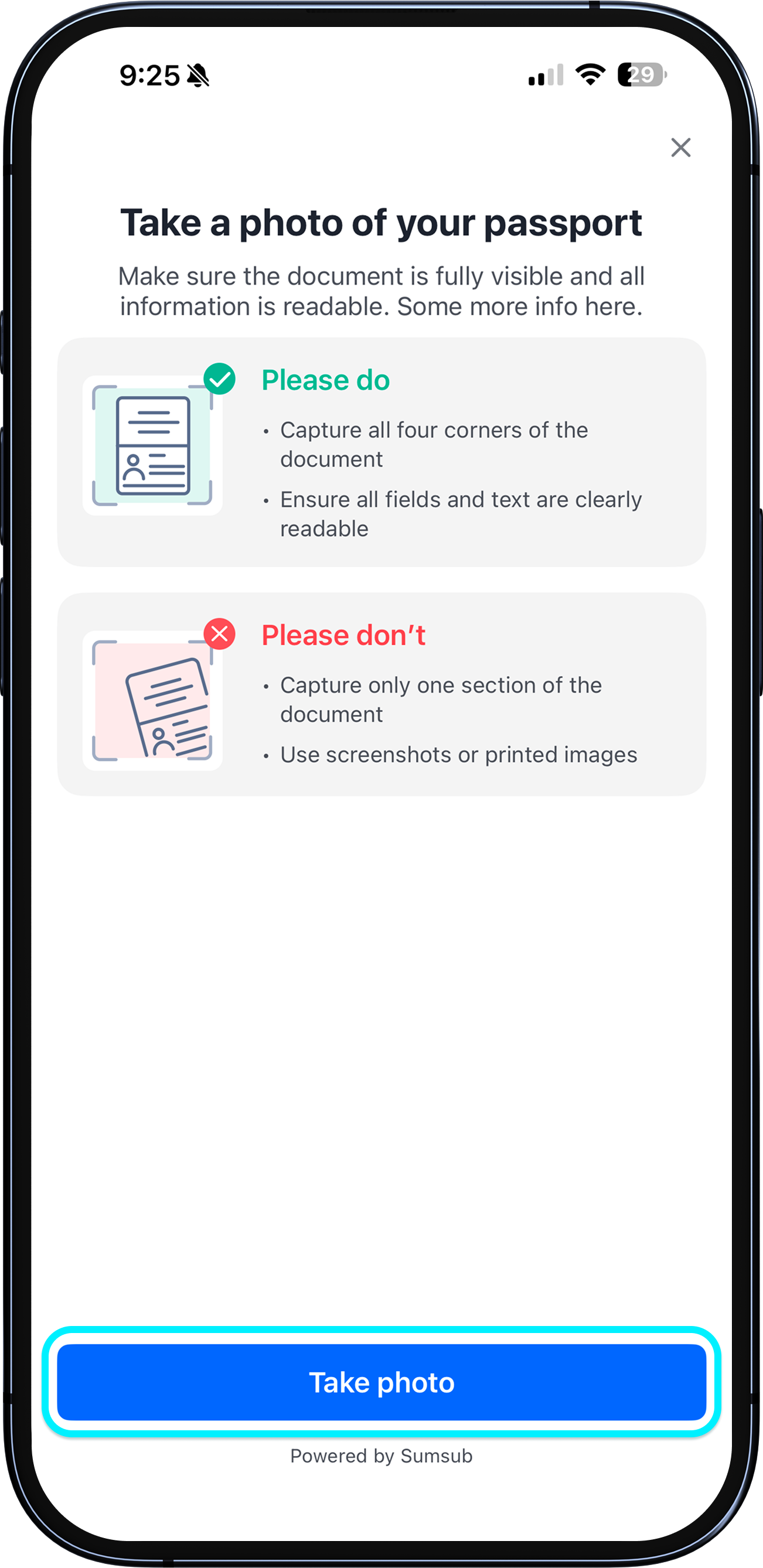
Tire uma fotografia do seu passaporte
Selecione a sua nacionalidade e o tipo de documento (passaporte). Tire uma fotografia nítida: segure o documento na vertical, de modo a que os quatro cantos fiquem visíveis; certifique-se de que todo o texto, incluindo a faixa MRZ, está nítido; evite reflexos e sombras. Use a imagem original – sem recortes, filtros ou capturas de ecrã.
1
/
11
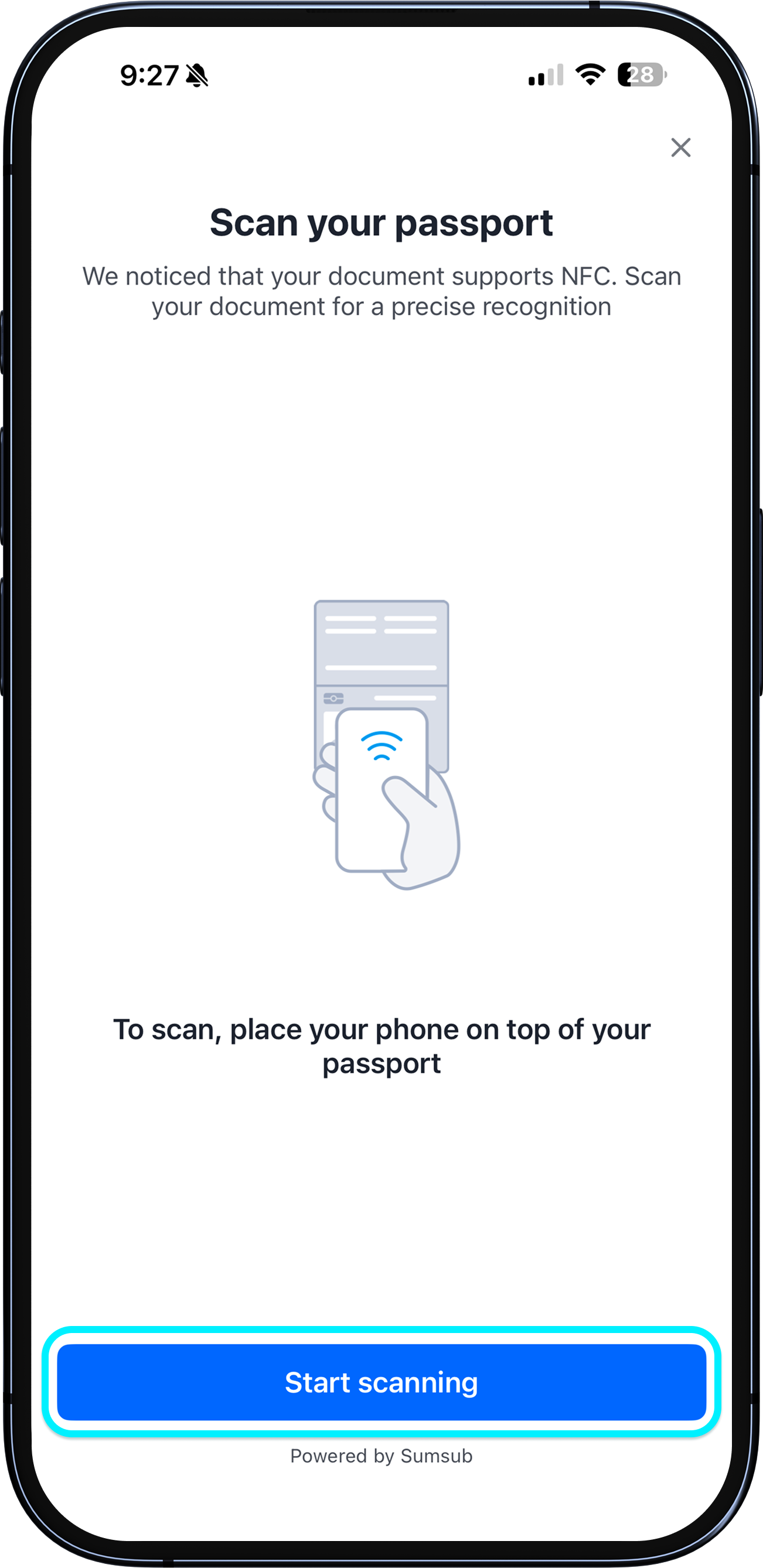
Leia o chip NFC
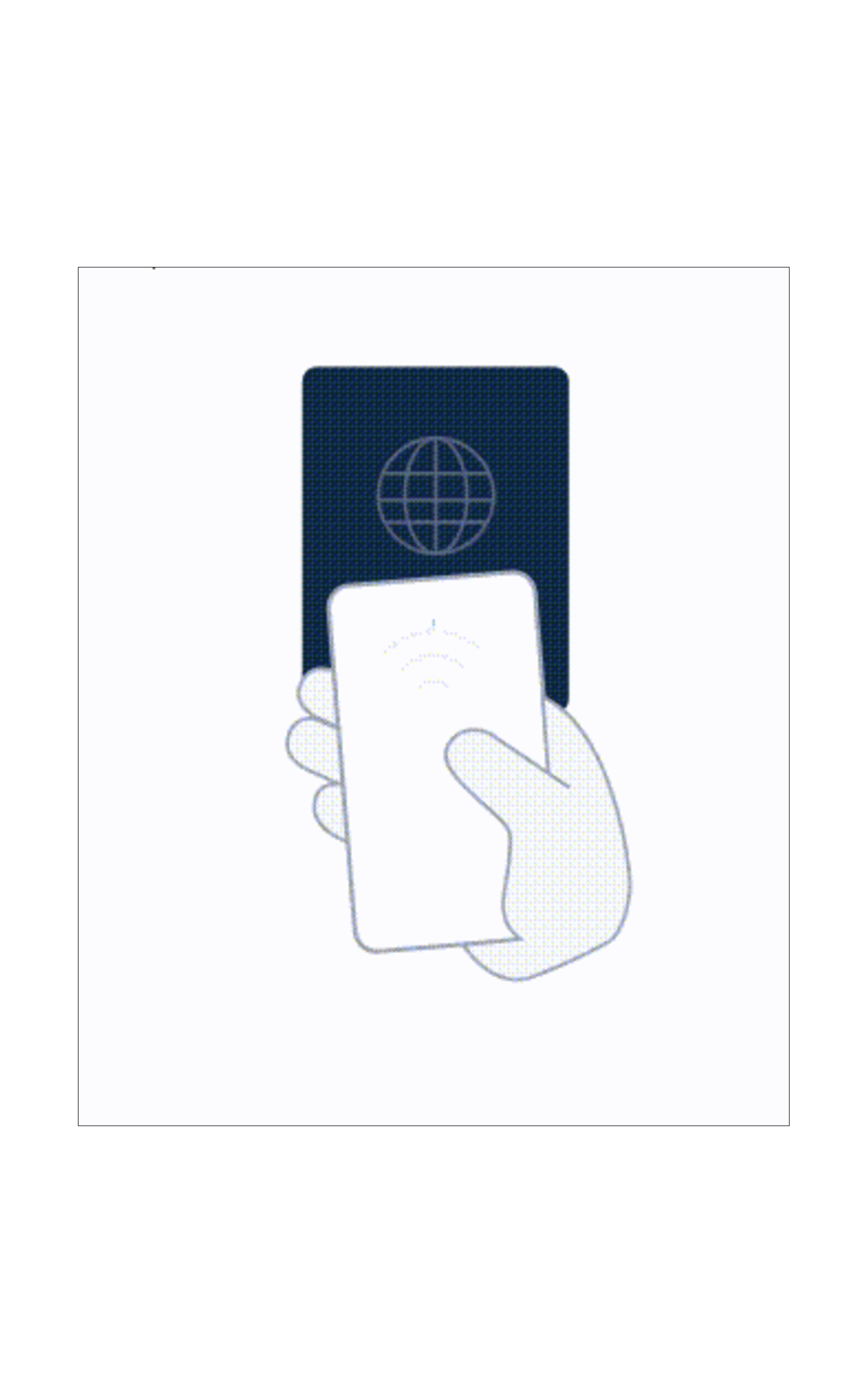
Aproxime o telemóvel da área do chip do passaporte e mantenha-o imóvel durante 5 a 10 segundos. No iPhone: coloque a parte superior do telemóvel, junto à câmara, sobre o chip. Android: alinhe o passaporte ao centro da parte de trás do telemóvel e, se não houver resposta, deslize-o lentamente. Sentirá uma breve vibração ou verá uma mensagem de confirmação assim que a leitura for concluída.
1
/
11
Leia o chip NFC
Se ainda assim não funcionar, retire a capa do telemóvel (especialmente se for de metal ou MagSafe) e tente novamente. Verifique também a localização do chip – na maioria dos passaportes modernos, o chip encontra-se na página da fotografia. Passaportes alemães, japoneses ou coreanos: página da fotografia. Passaportes chineses ou de Hong Kong mais antigos: contracapa. Passaportes do Reino Unido emitidos após dezembro de 2020: página da fotografia.
1
/
11
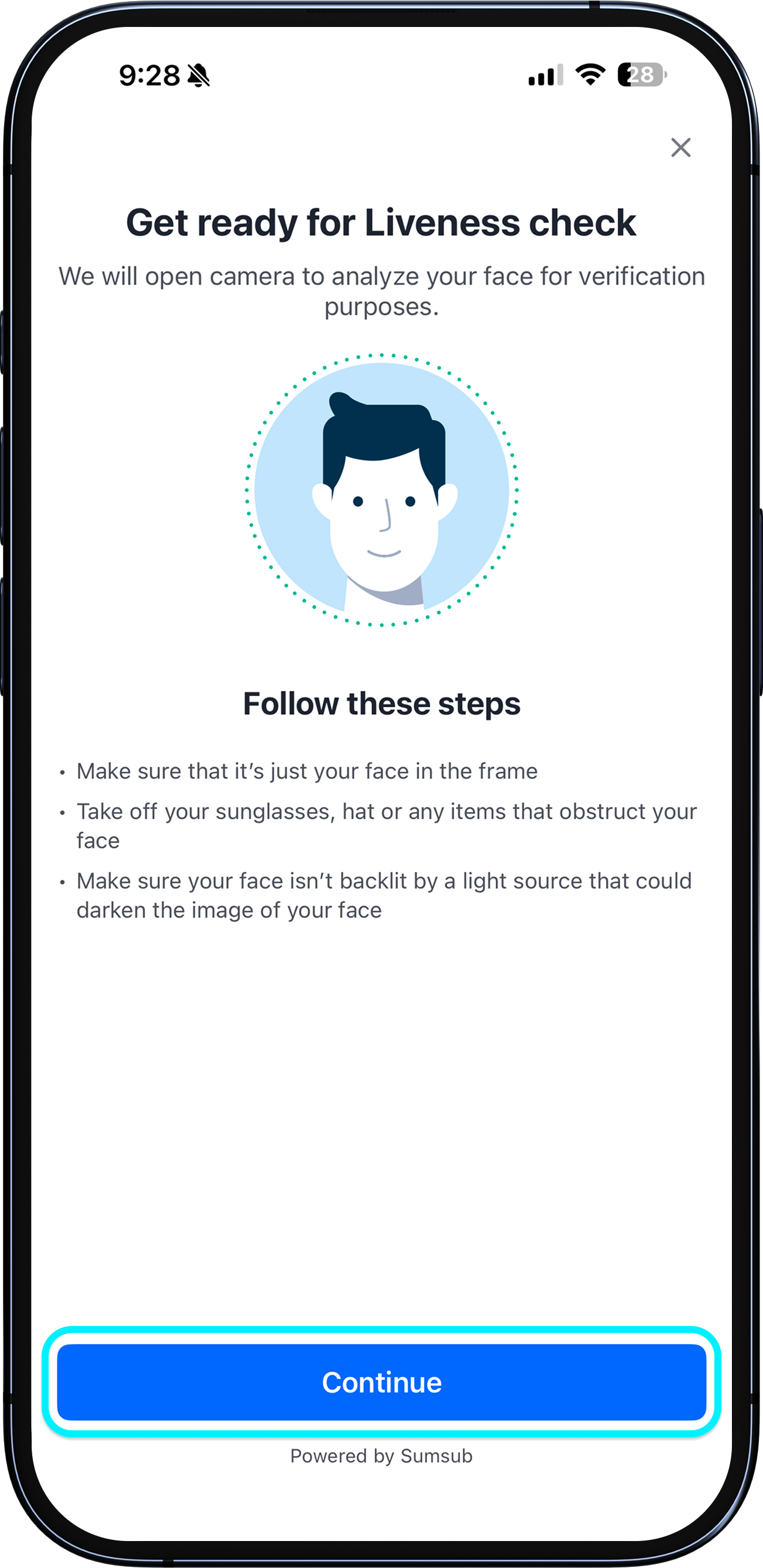
Verificação facial
Siga as instruções que aparecem no ecrã para a leitura facial. Certifique-se de que apenas o seu rosto aparece no enquadramento, tire os óculos de sol ou qualquer coisa que cubra o rosto e evite a luz de fundo.
1
/
11
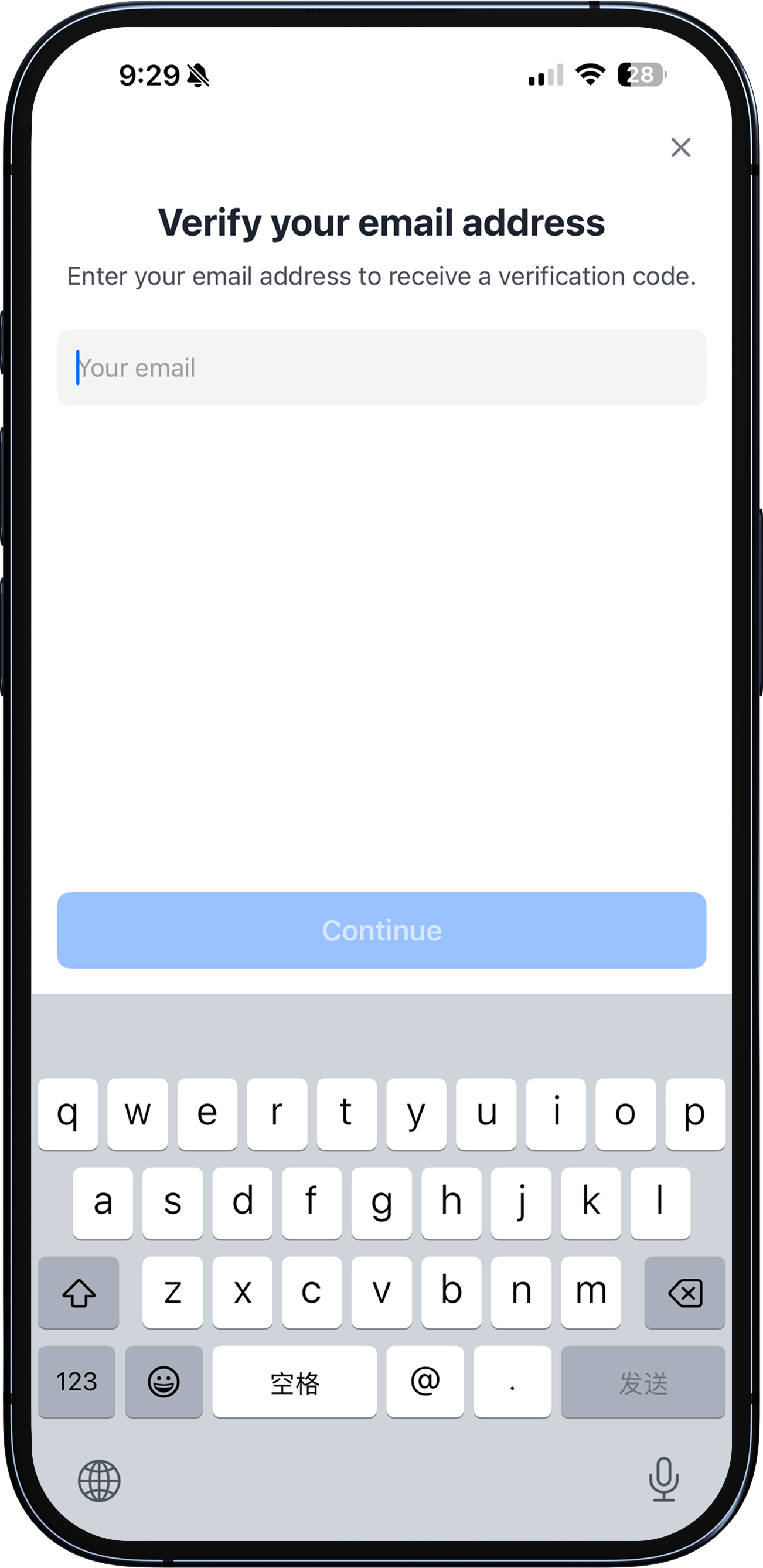
Reveja o formulário e confirme o email
Marque a opção "Estou pronto para rever", confirme os seus dados e toque em Continuar. Introduza o seu endereço de email e o código de verificação único para assinar a declaração e enviar.
1
/
11
O que acontece a seguir?
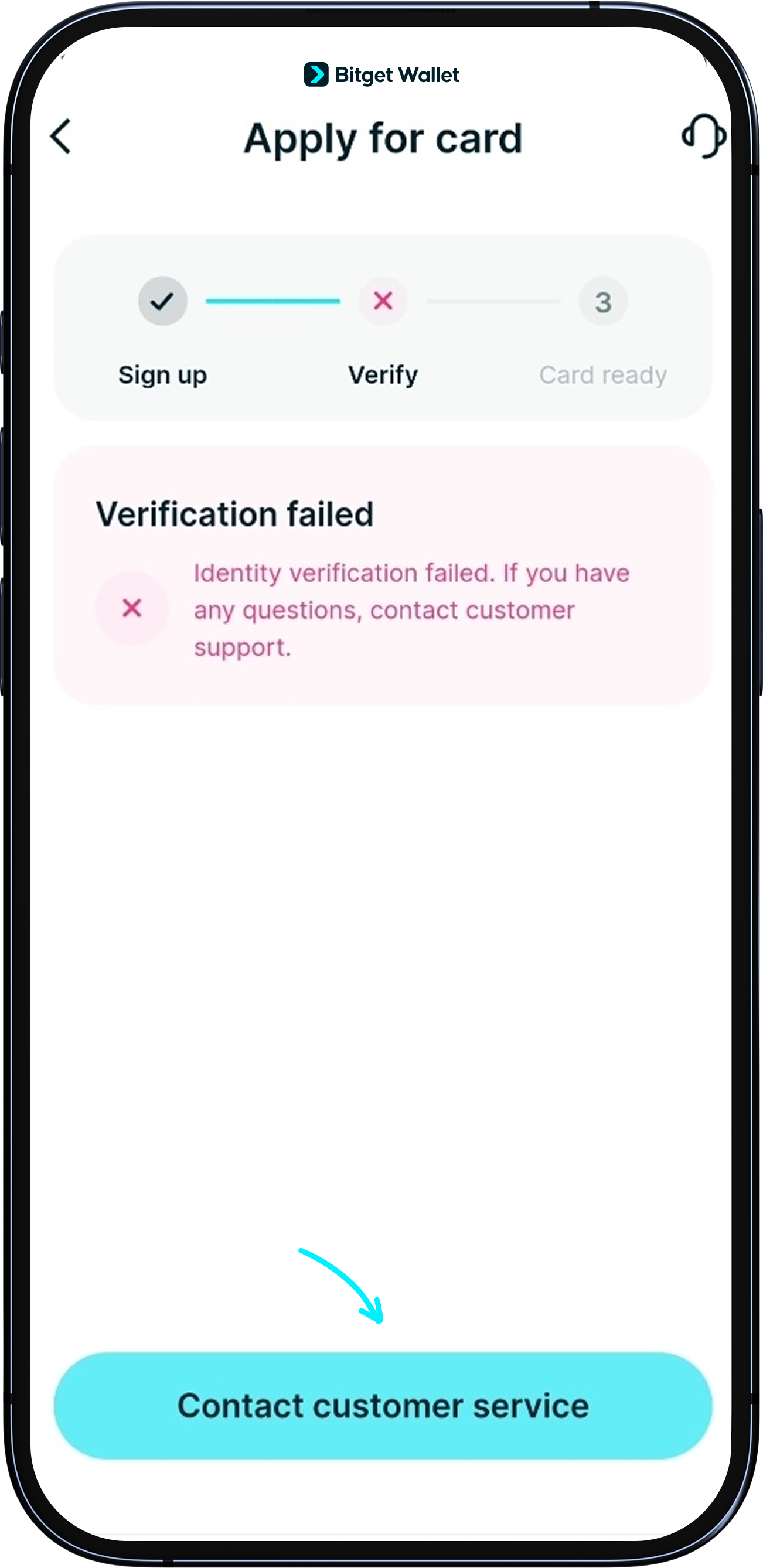
Os resultados são normalmente enviados por e-mail em 1–2 minutos. A revisão manual pode demorar 1–2 dias. Se a verificação falhar, a Fiat24 enviará um e-mail a solicitar um novo envio.
<b>Motivos de falha comuns:</b> documento expirado, erro de leitura NFC, discrepância facial ou de morada. Corrija o problema assinalado antes de voltar a enviar.
<b>Preso no ecrã de verificação?</b> Desative a VPN, force o encerramento da aplicação e reinicie-a. Se continuar preso, contacte o Apoio ao Cliente.
<b>Nota:</b> Os titulares de passaporte chinês que residam fora da China Continental não são elegíveis.
