



1
/
11
Bevor Sie beginnen
Halten Sie Ihren Originalreisepass bereit (mit einer Gültigkeit von mindestens 6 Monaten). Deaktivieren Sie Ihr VPN. Vergewissern Sie sich, dass Ihr Smartphone NFC unterstützt (die meisten iPads unterstützen kein NFC). Fotokopien und Screenshots werden nicht akzeptiert.
Halten Sie Ihren Originalreisepass bereit (mit einer Gültigkeit von mindestens 6 Monaten). Deaktivieren Sie Ihr VPN. Vergewissern Sie sich, dass Ihr Smartphone NFC unterstützt (die meisten iPads unterstützen kein NFC). Fotokopien und Screenshots werden nicht akzeptiert.
1
/
11
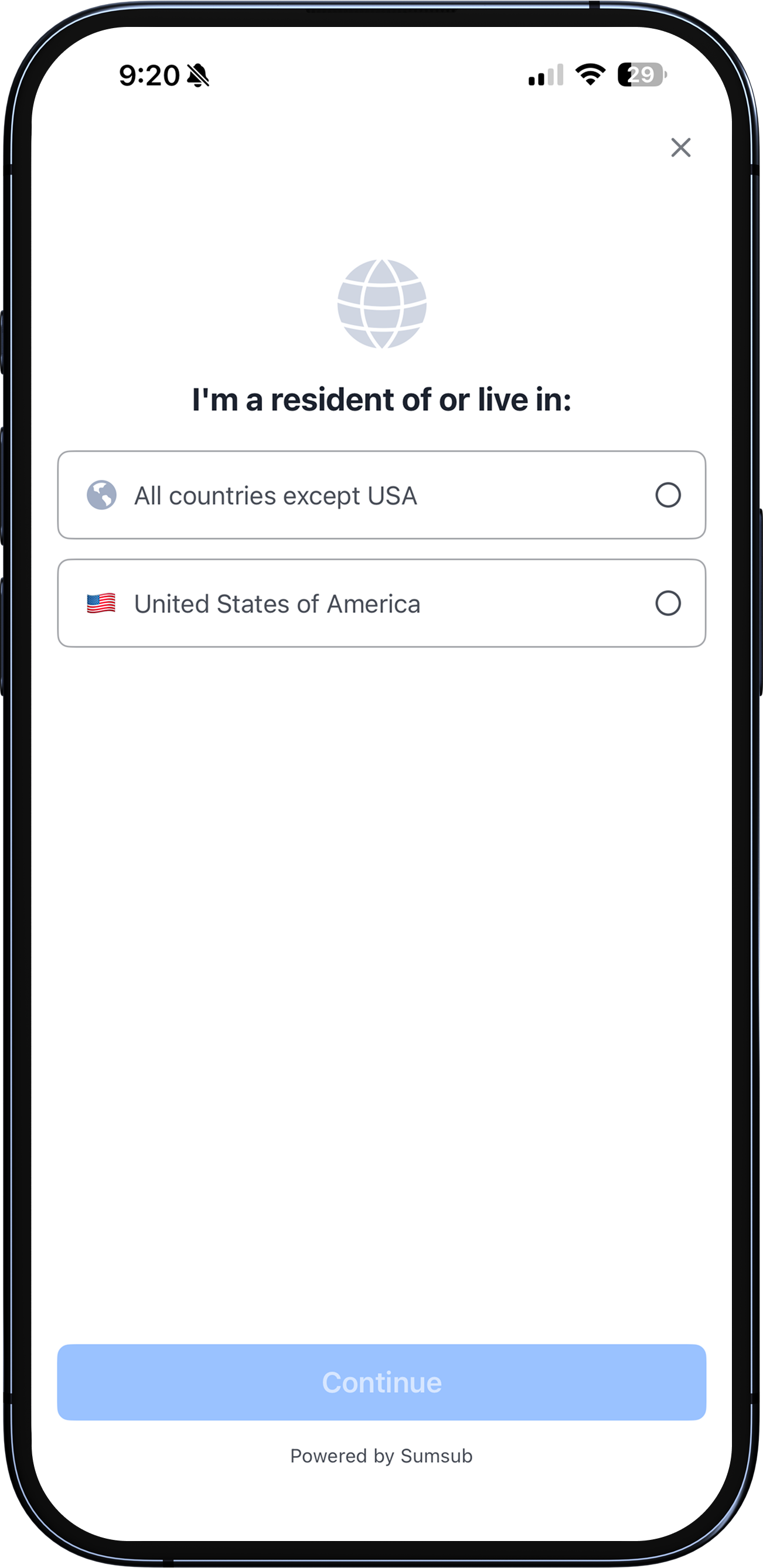
Wählen Sie Ihr Wohnsitzland aus
Wählen Sie „Alle Länder außer den USA“ aus.
1
/
11
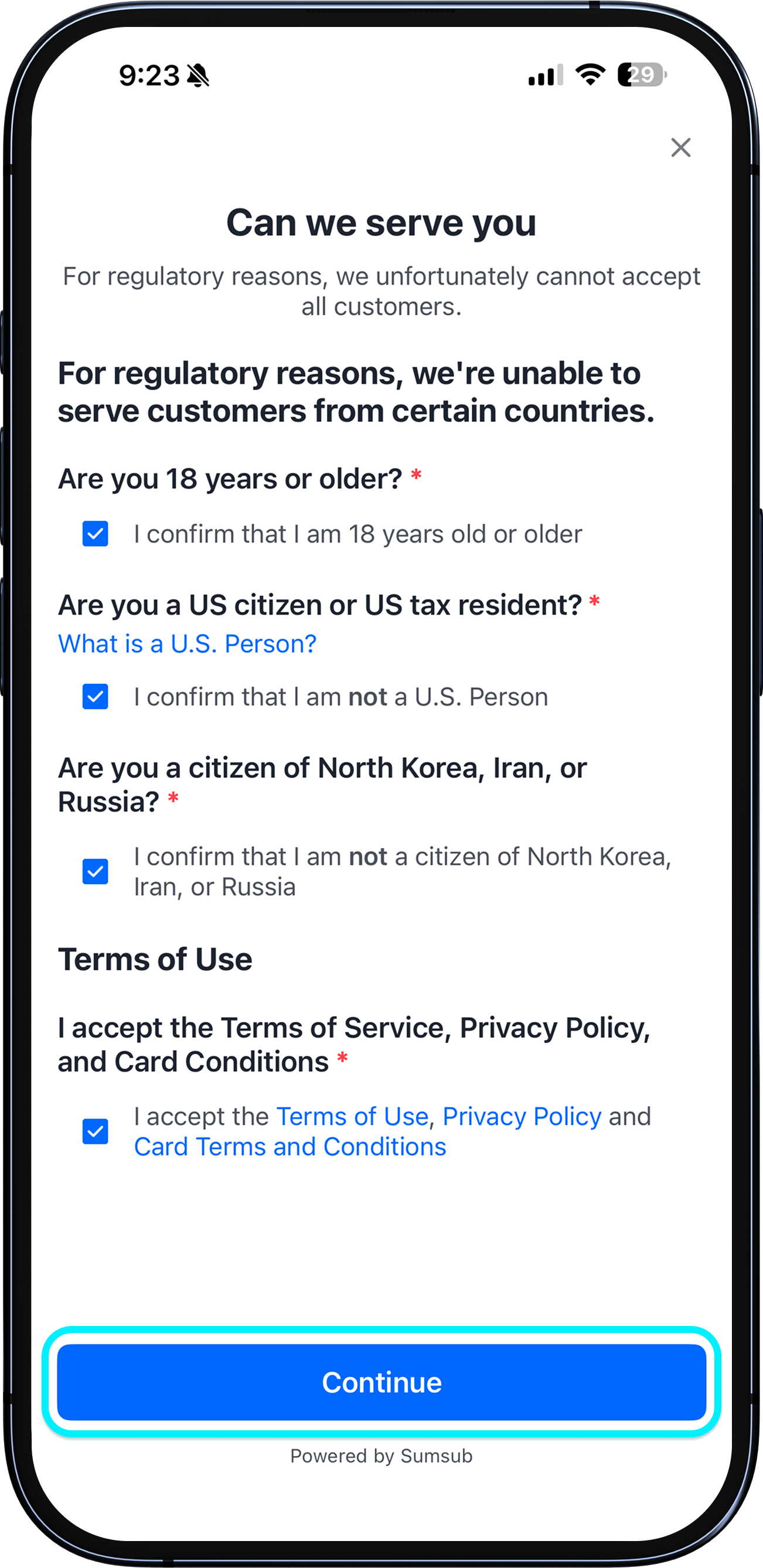
Beantworten Sie grundlegende Fragen
Beantworten Sie einige grundlegende Fragen und wählen Sie Ihr Geschlecht aus.
1
/
11
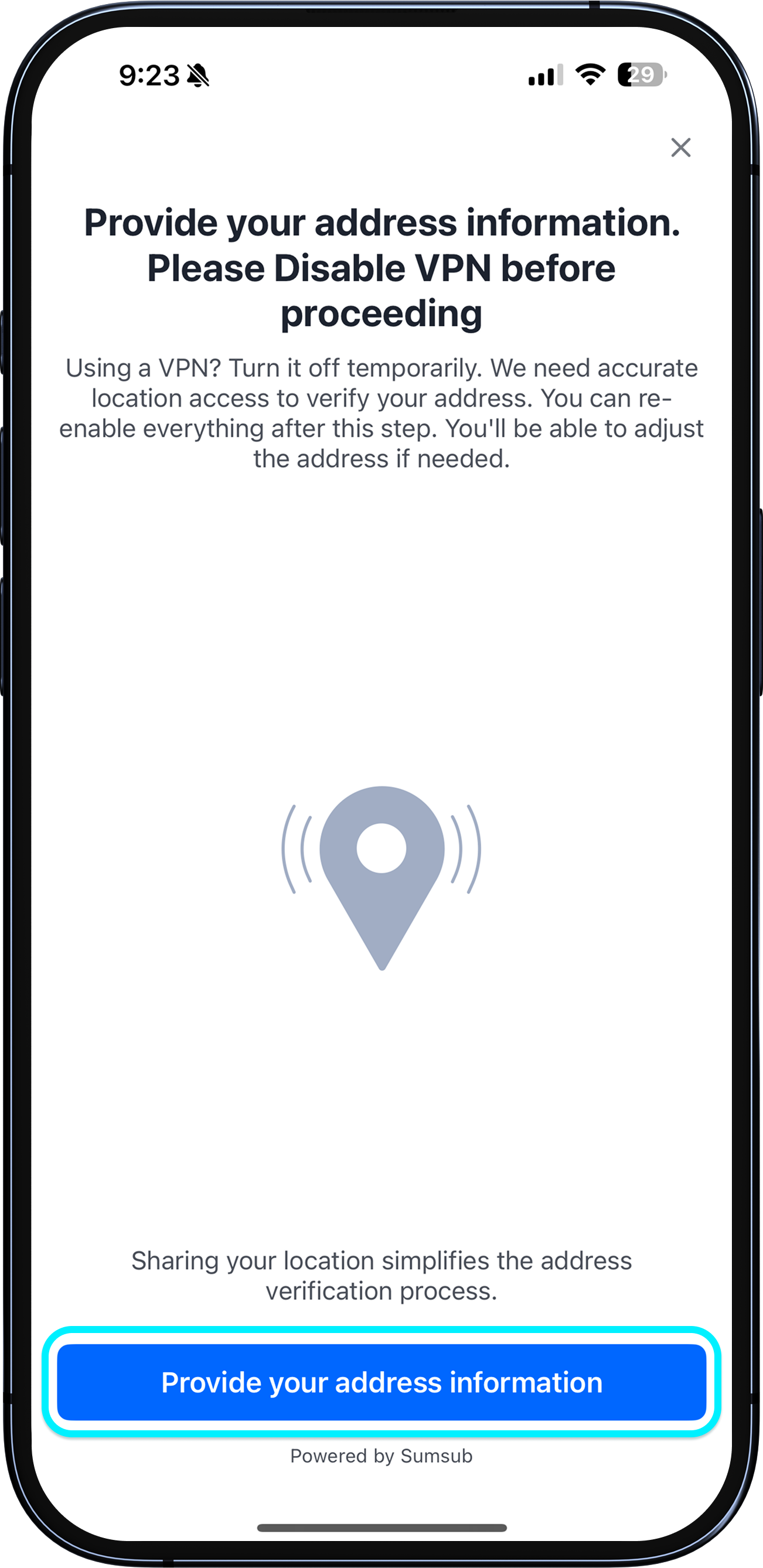
Bestätigen Sie Ihre Adresse
Tippen Sie auf „Standort teilen“, um den Standortzugriff zu aktivieren. Bestätigen Sie Ihre Adressdaten und tippen Sie auf „Weiter“. Überprüfen Sie die Vereinbarung zur Adressbestätigung.
1
/
11
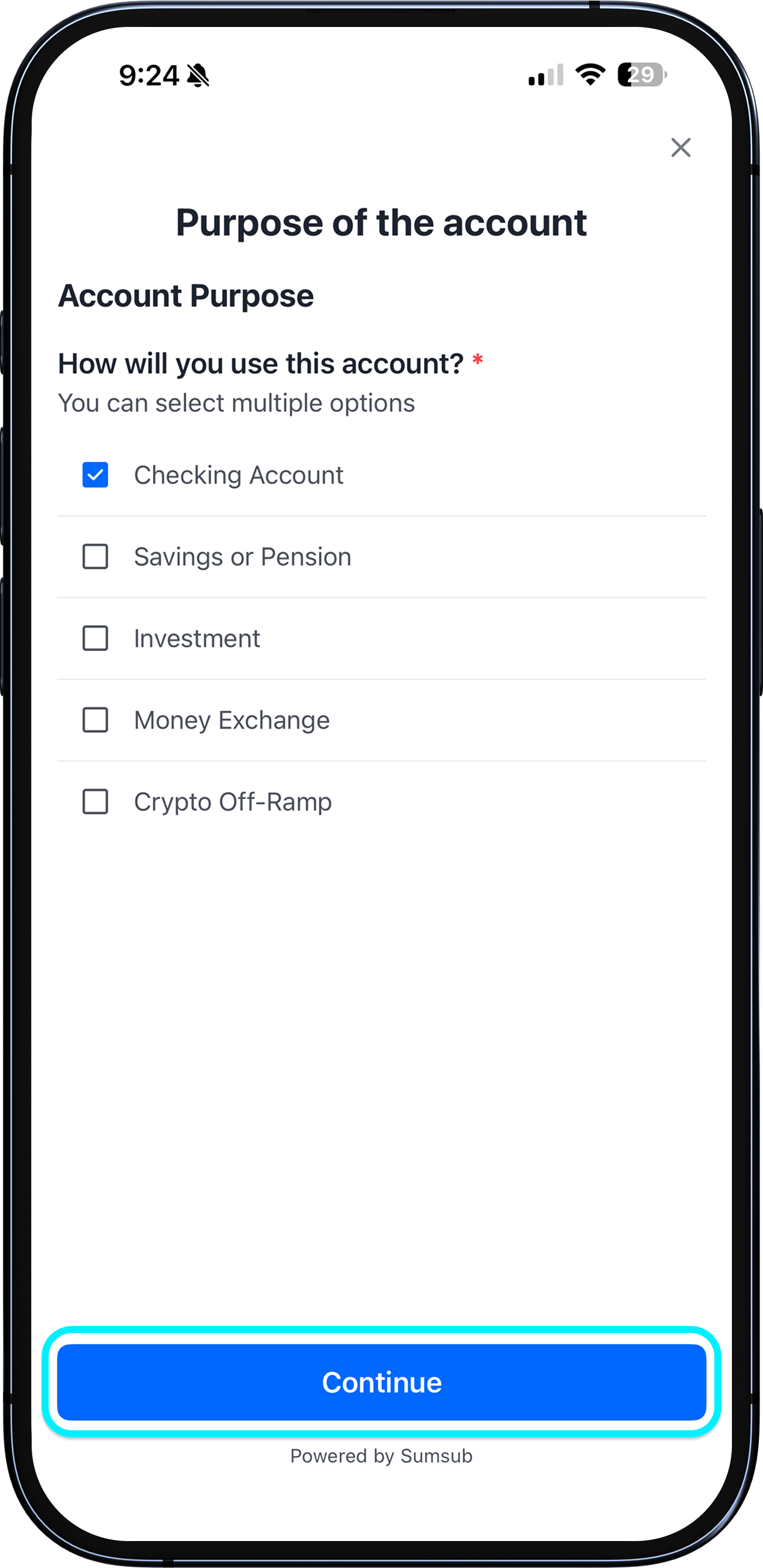
Geben Sie den Verwendungszweck des Kontos sowie Ihren Beruf ein
Wählen Sie den Verwendungszweck Ihres Kontos aus (Girokonto empfohlen). Geben Sie Ihren Beruf ein. Prüfen Sie die Bestätigungen zum fehlenden Einlagenschutz und zum Status des alleinigen Kontoinhabers.
1
/
11
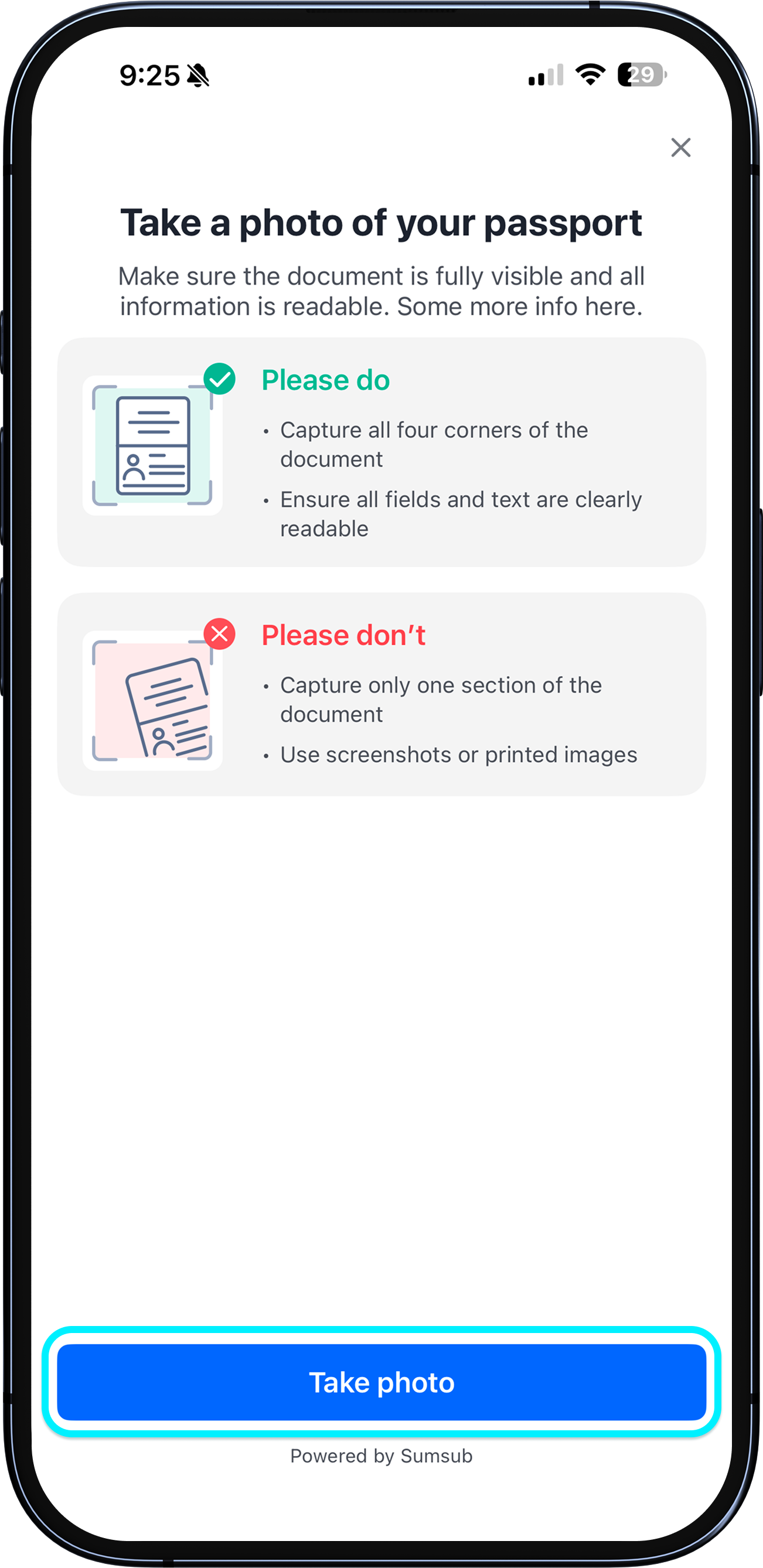
Fotografieren Sie Ihren Reisepass
Wählen Sie Ihre Staatsangehörigkeit und den Typ des Dokuments (Reisepass) aus. Machen Sie ein scharfes Foto: Halten Sie das Dokument gerade, sodass alle vier Ecken sichtbar sind, achten Sie darauf, dass der gesamte Text einschließlich des MRZ-Streifens scharf ist, und vermeiden Sie Blendungen sowie Schatten. Verwenden Sie das Original – keine Zuschnitte, Filter oder Screenshots.
1
/
11
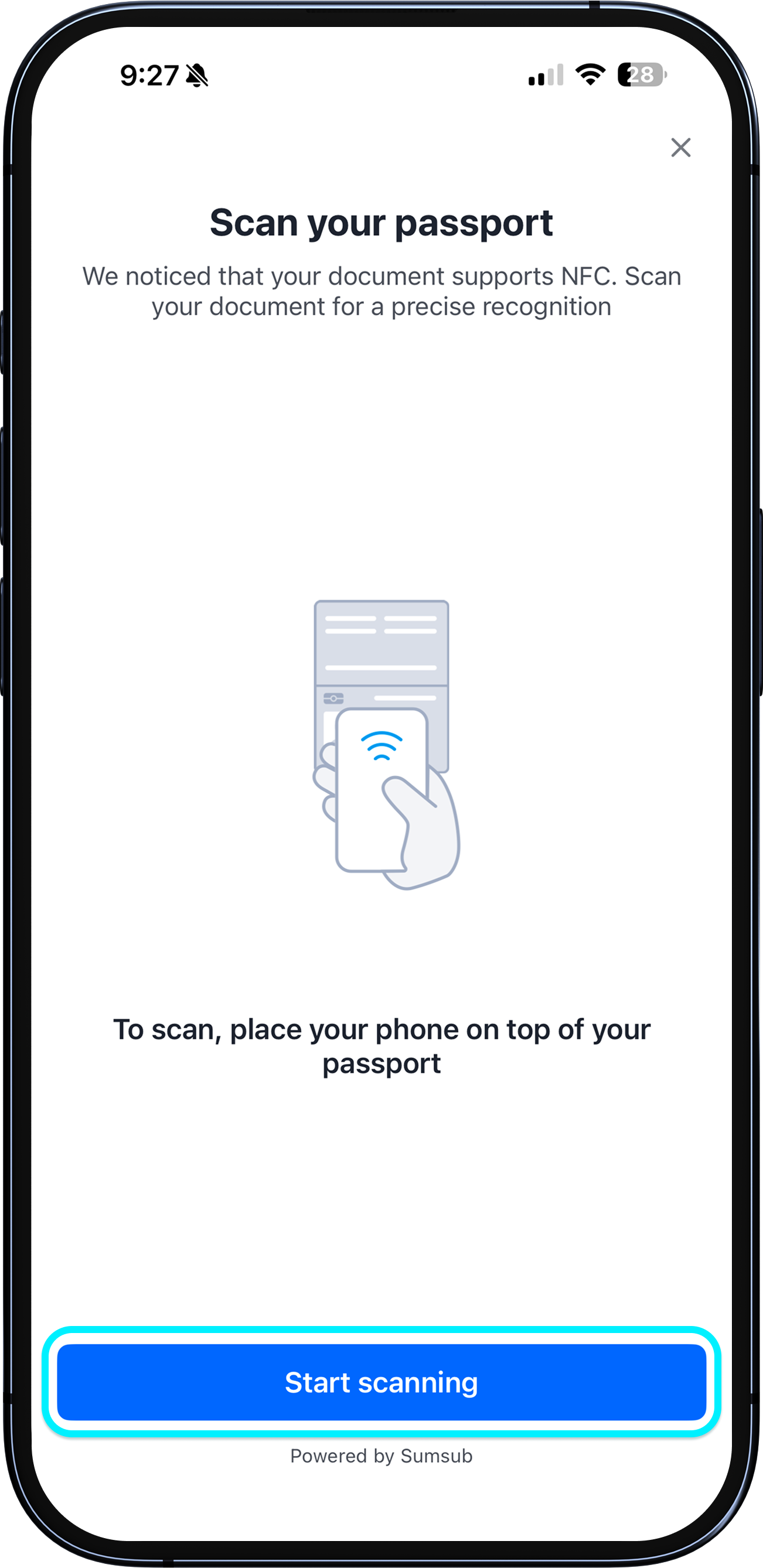
NFC-Chip-Scan
Halten Sie Ihr Smartphone an den Chipbereich Ihres Reisepasses und bewegen Sie es für 5–10 Sekunden nicht. iPhone: Platzieren Sie die Oberseite des Smartphones nahe der Kamera über dem Chip. Android: Platzieren Sie den Reisepass mittig auf der Rückseite Ihres Smartphones. Falls keine Reaktion erfolgt, bewegen Sie ihn langsam hin und her. Sobald der Scanvorgang erfolgreich abgeschlossen ist, spüren Sie eine kurze Vibration oder erhalten eine Bestätigung.

1
/
11
NFC-Chip-Scan
Sollte es weiterhin nicht funktionieren, entfernen Sie Ihre Schutzhülle (insbesondere bei Metall- oder MagSafe-Modellen) und versuchen Sie es erneut. Überprüfen Sie auch die Position Ihres Chips – bei den meisten modernen Reisepässen befindet sich der Chip auf der Fotoseite. Bei deutschen, japanischen und koreanischen Reisepässen auf der Fotoseite; bei älteren chinesischen und Hongkong-Reisepässen auf der Innenseite des hinteren Deckblatts; bei britischen Reisepässen ab Dezember 2020 auf der Fotoseite.
1
/
11
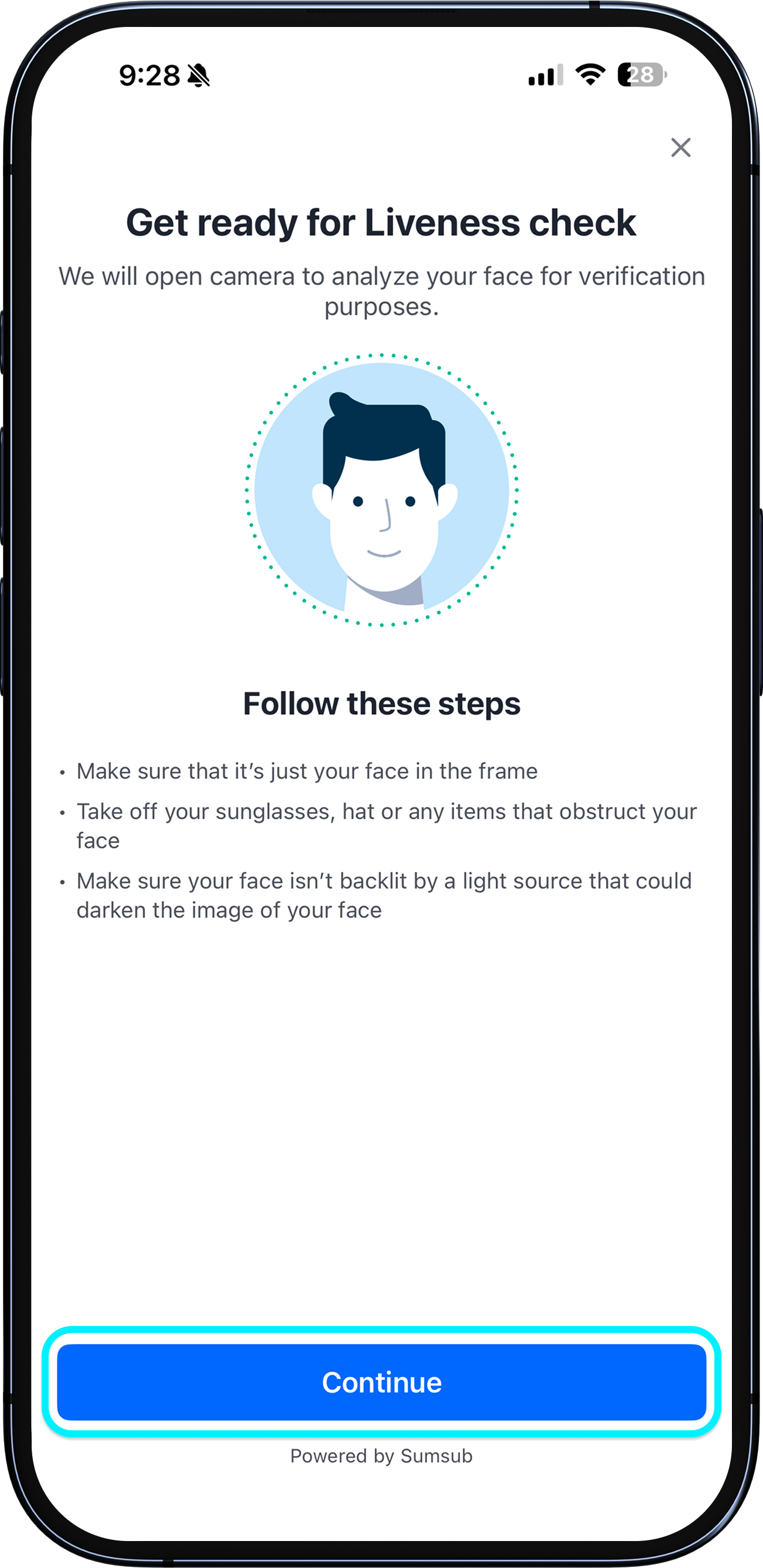
Gesichtsverifizierung
Folgen Sie den Anweisungen auf dem Bildschirm für den Gesichtsscan. Achten Sie darauf, dass nur Ihr Gesicht im Bild zu sehen ist, legen Sie Sonnenbrillen oder andere verdeckende Gegenstände ab und vermeiden Sie Gegenlicht.
1
/
11
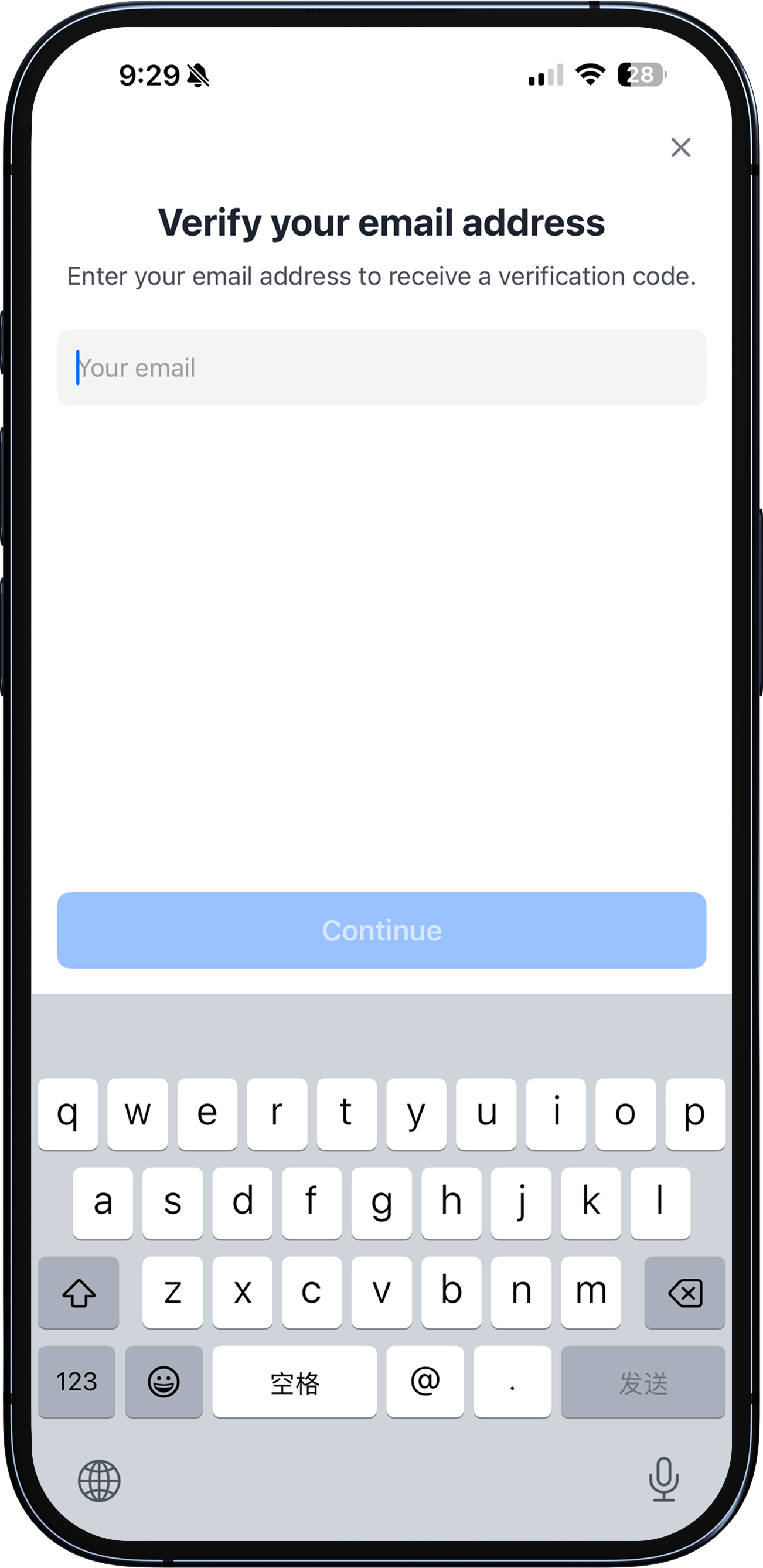
Formular überprüfen und E-Mail-Adresse bestätigen
Aktivieren Sie das Kontrollkästchen „Ich bin bereit zur Überprüfung“, bestätigen Sie Ihre Angaben und tippen Sie auf „Weiter“. Geben Sie Ihre E-Mail-Adresse und den einmaligen Verifizierungscode ein, um die Erklärung zu unterzeichnen und einzureichen.
1
/
11
Wie geht es weiter?
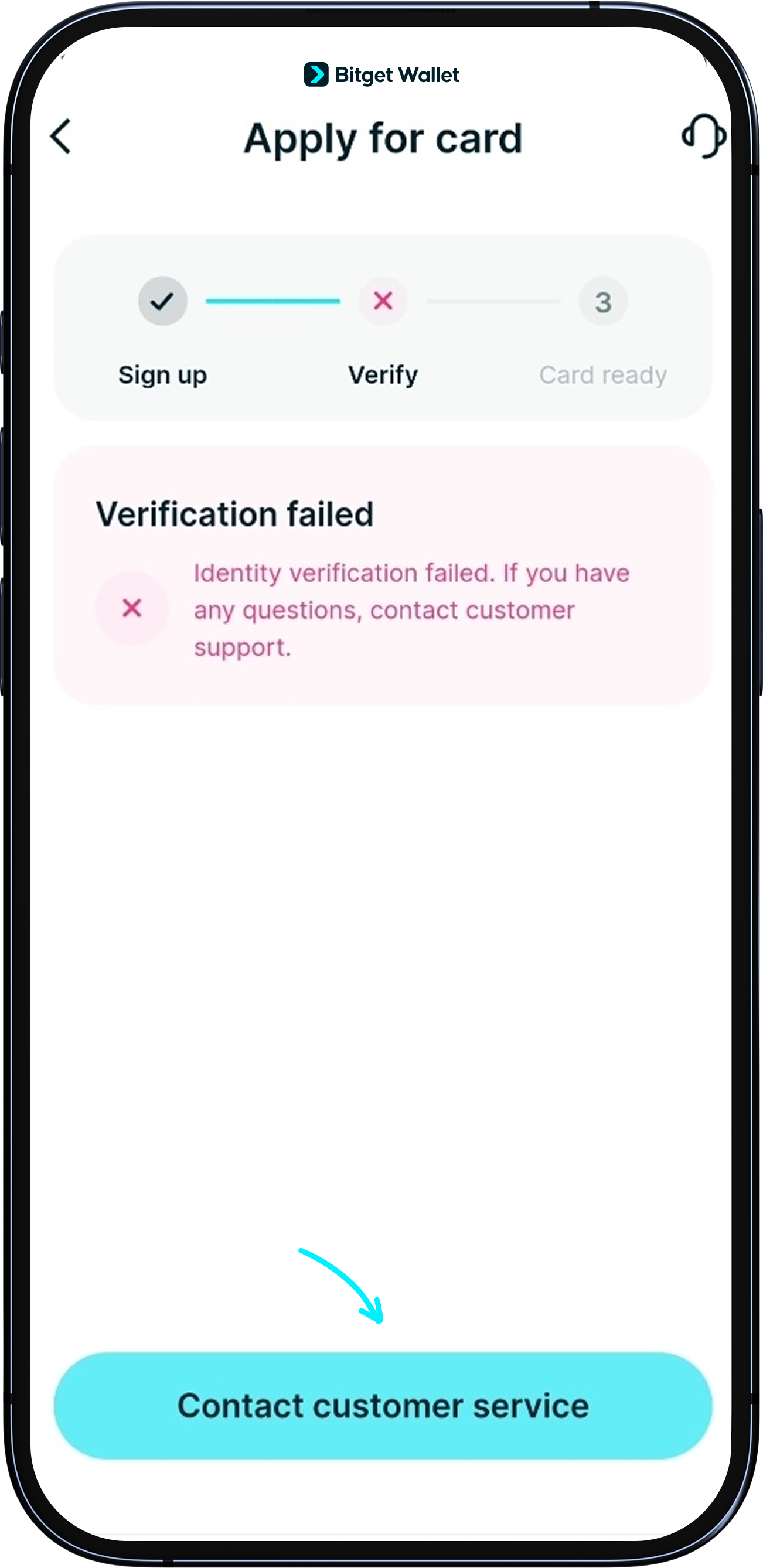
Die Ergebnisse werden in der Regel innerhalb von 1–2 Minuten per E-Mail mitgeteilt. Die manuelle Überprüfung kann 1–2 Tage dauern. Wenn die Verifizierung fehlschlägt, wird Fiat24 Ihnen eine E-Mail senden, um die Unterlagen erneut einzureichen.
<b>Häufige Fehlerursachen:</b> abgelaufenes Dokument, NFC-Scanfehler, Gesichts- oder Adressfehler. Beheben Sie das gemeldete Problem, bevor Sie erneut einreichen.
<b>Auf dem Verifizierungsbildschirm feststecken?</b> Schalten Sie VPN aus, erzwingen Sie das Schließen der App und starten Sie sie neu. Wenn das Problem weiterhin besteht, wenden Sie sich an den Kundendienst.
<b>Hinweis:</b> Inhaber chinesischer Reisepässe mit Wohnsitz außerhalb des chinesischen Festlandes sind nicht berechtigt.
