



1
/
11
Prima di iniziare
Tieni a portata di mano il passaporto originale (validità residua di almeno 6 mesi). Disattiva la VPN. Assicurati che il tuo telefono supporti l'NFC (la maggior parte degli iPad non supporta NFC). Non sono accettati screenshot o fotocopie.
Tieni a portata di mano il passaporto originale (validità residua di almeno 6 mesi). Disattiva la VPN. Assicurati che il tuo telefono supporti l'NFC (la maggior parte degli iPad non supporta NFC). Non sono accettati screenshot o fotocopie.
1
/
11
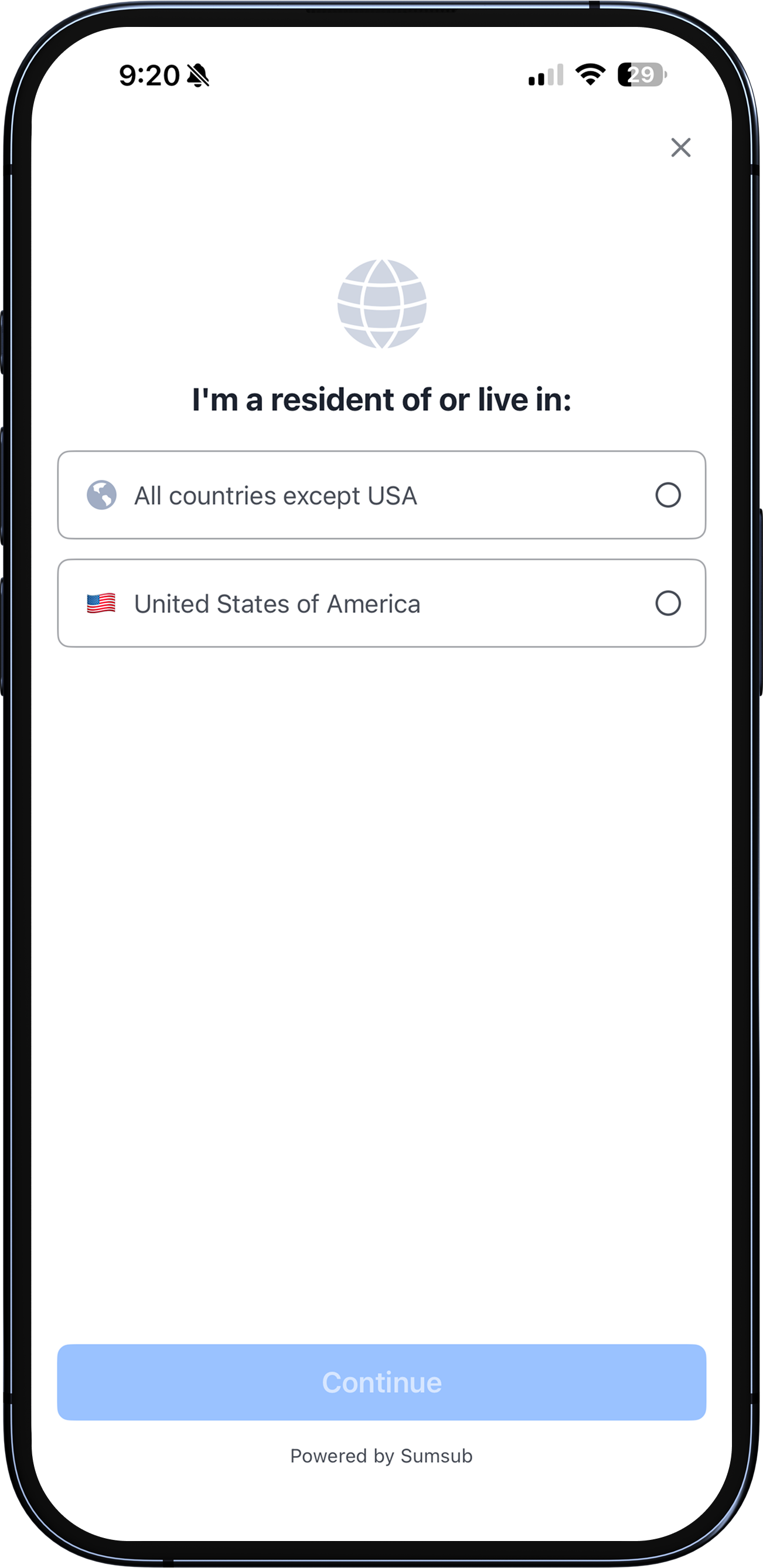
Seleziona il tuo Paese di residenza
Seleziona "Tutti i Paesi eccetto gli Stati Uniti".
1
/
11
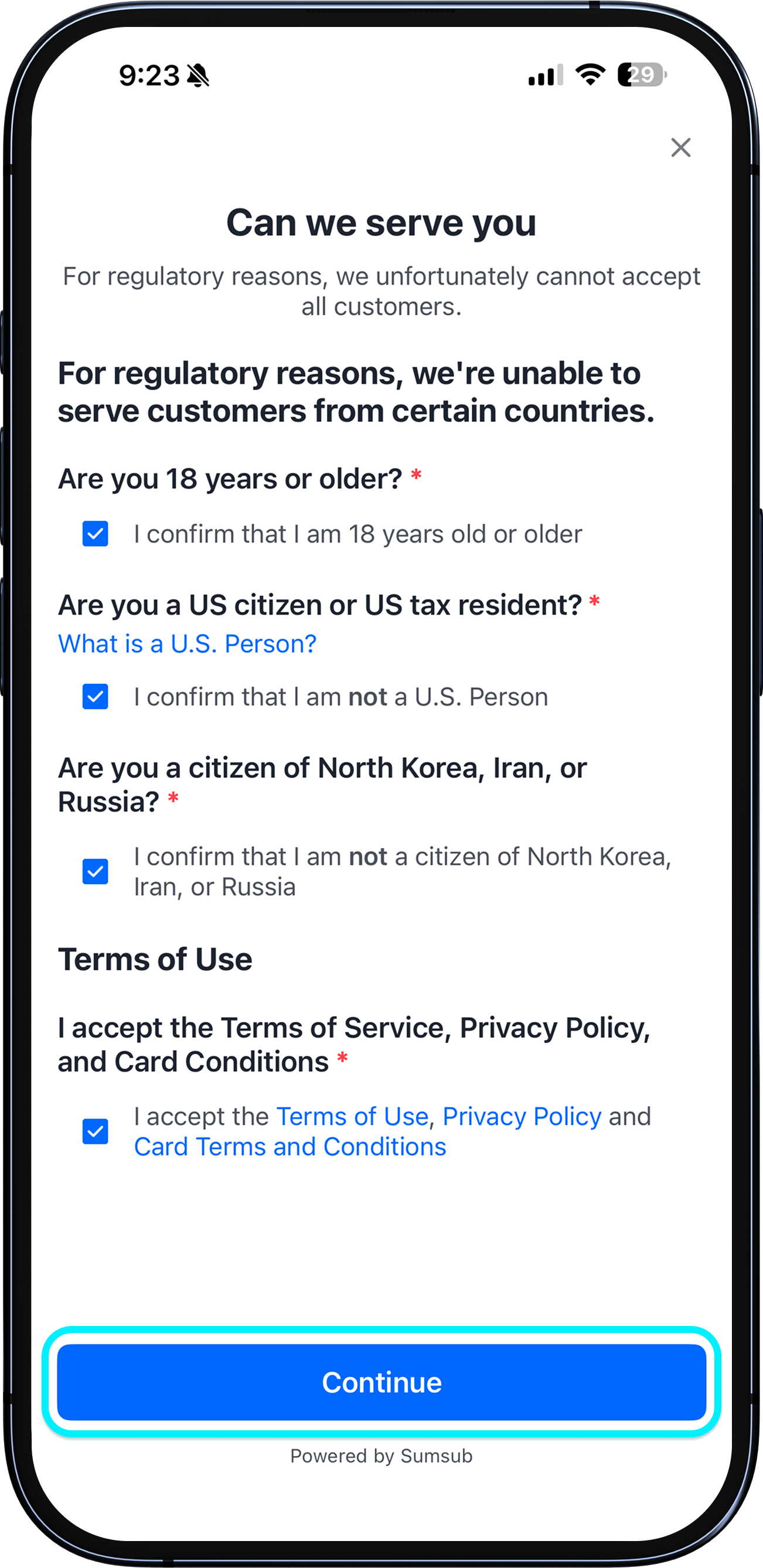
Rispondi alle domande di base
Rispondi ad alcune domande di base e seleziona il tuo genere.
1
/
11
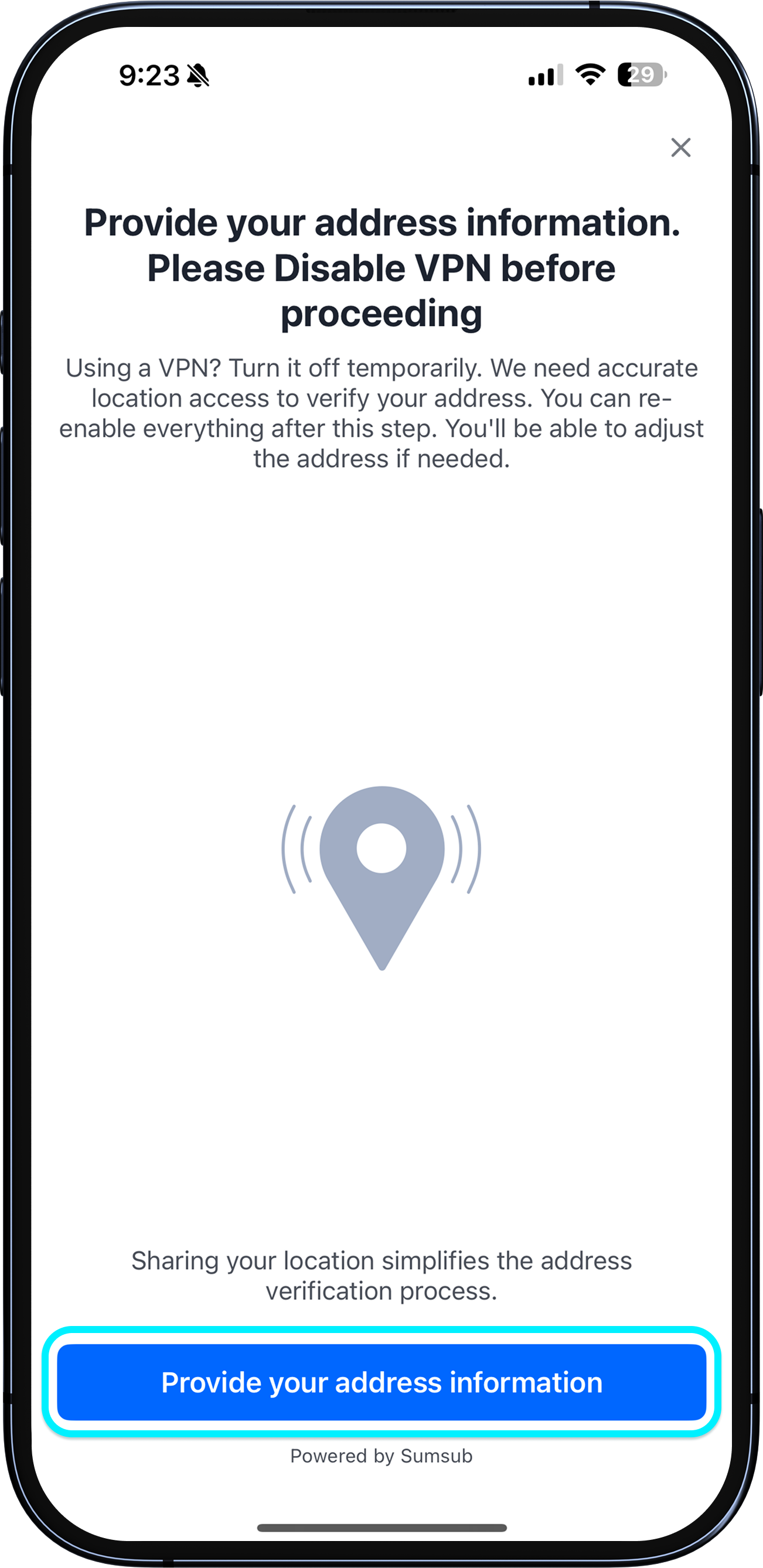
Conferma il tuo indirizzo
Tocca "Condividi la tua posizione" per consentire l'accesso alla posizione. Conferma i dettagli del tuo indirizzo e tocca Continua. Spunta il campo di conferma dell'indirizzo.
1
/
11
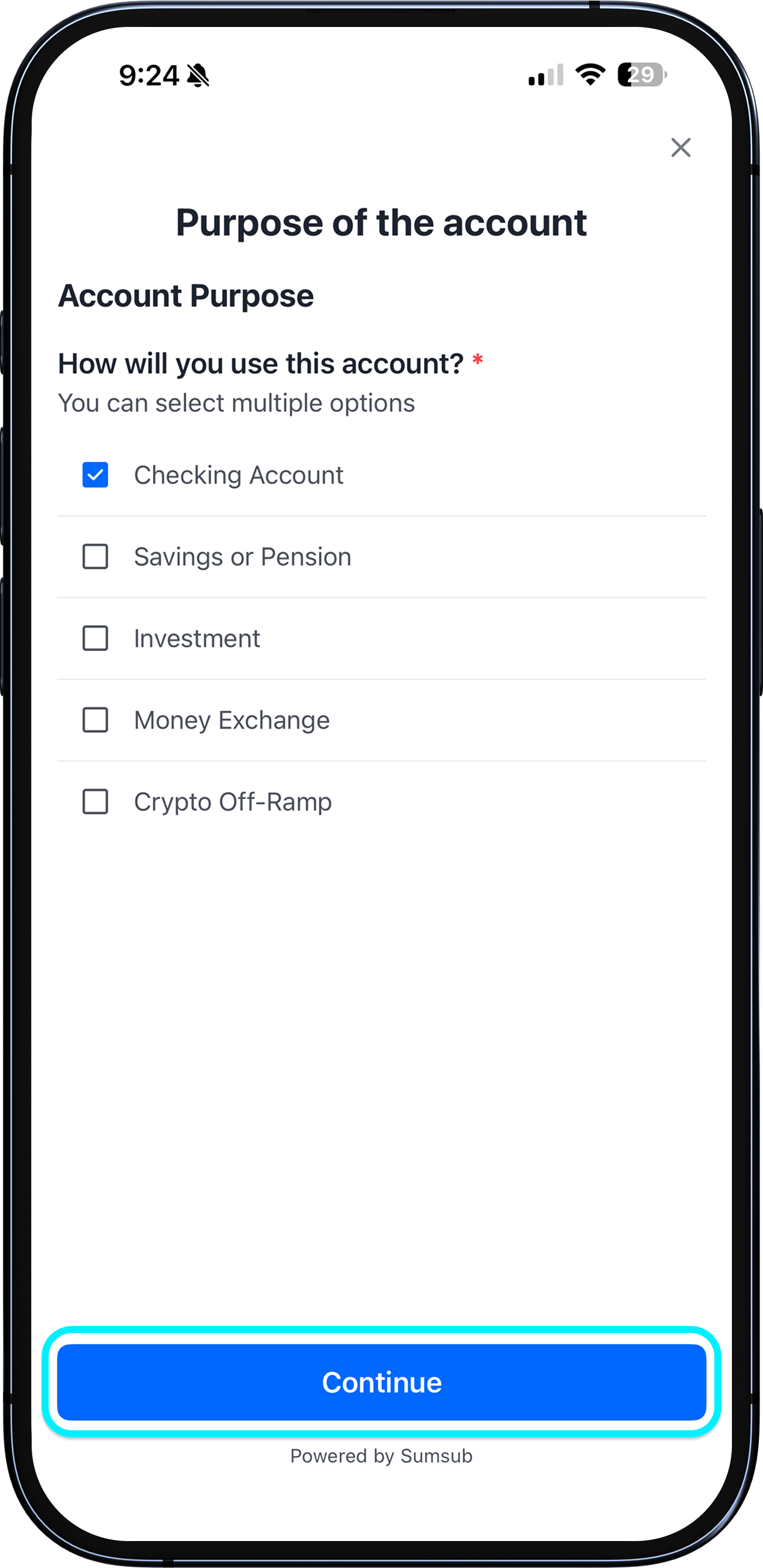
Inserisci lo scopo del conto e la professione
Seleziona lo scopo del tuo conto (conto corrente consigliato). Inserisci la tua professione. Spunta le conferme relative all'assenza di protezione sui depositi e all'essere l'unico titolare del conto.
1
/
11
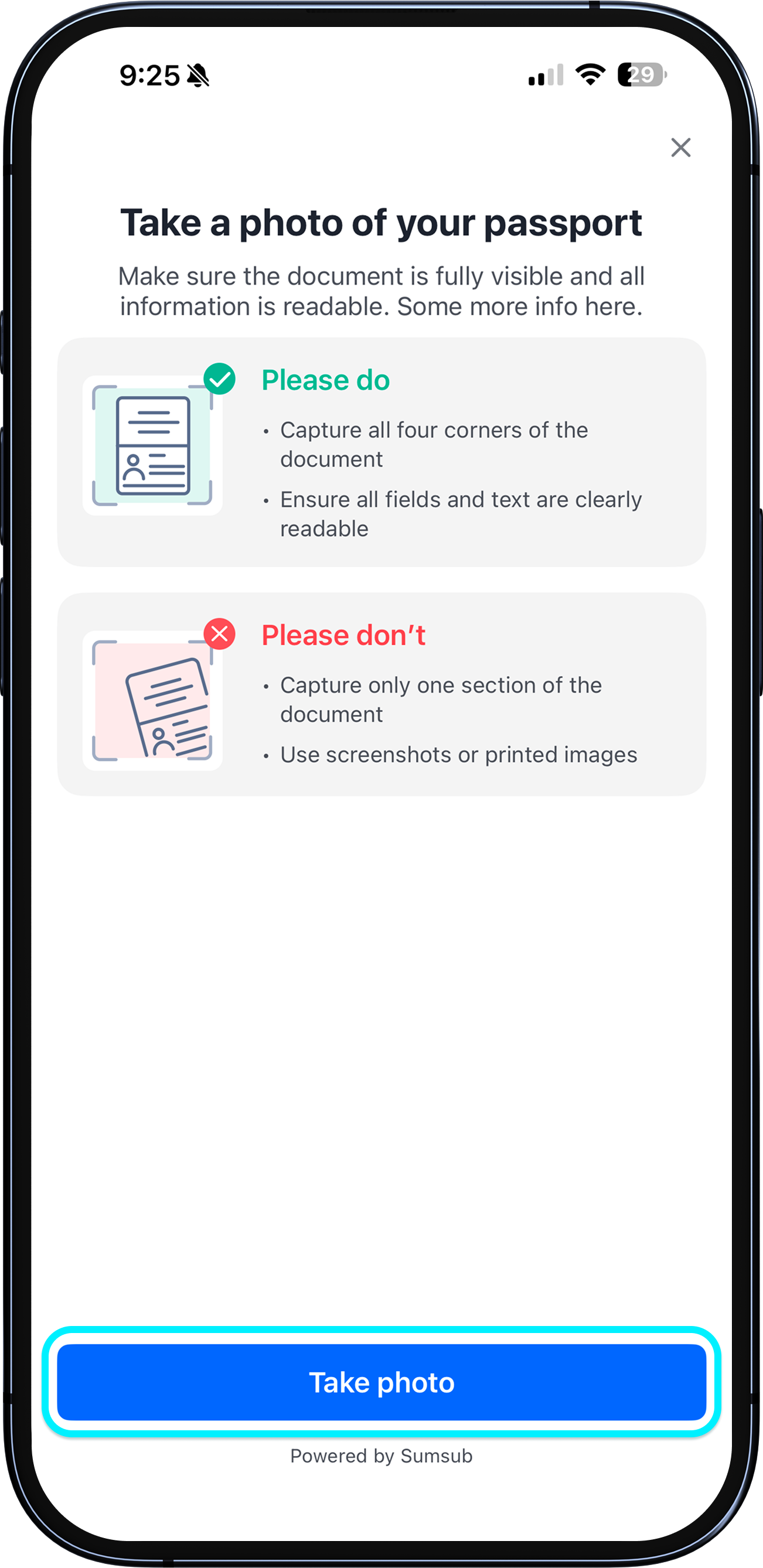
Fotografa il tuo passaporto
Seleziona la tua nazionalità e il tipo di documento (passaporto). Scatta una foto nitida: tienilo dritto in modo che i quattro angoli siano visibili, assicurati che tutto il testo (inclusa la banda MRZ) sia a fuoco ed evita riflessi o ombre. Usa l'originale: niente ritagli, filtri o screenshot.
1
/
11
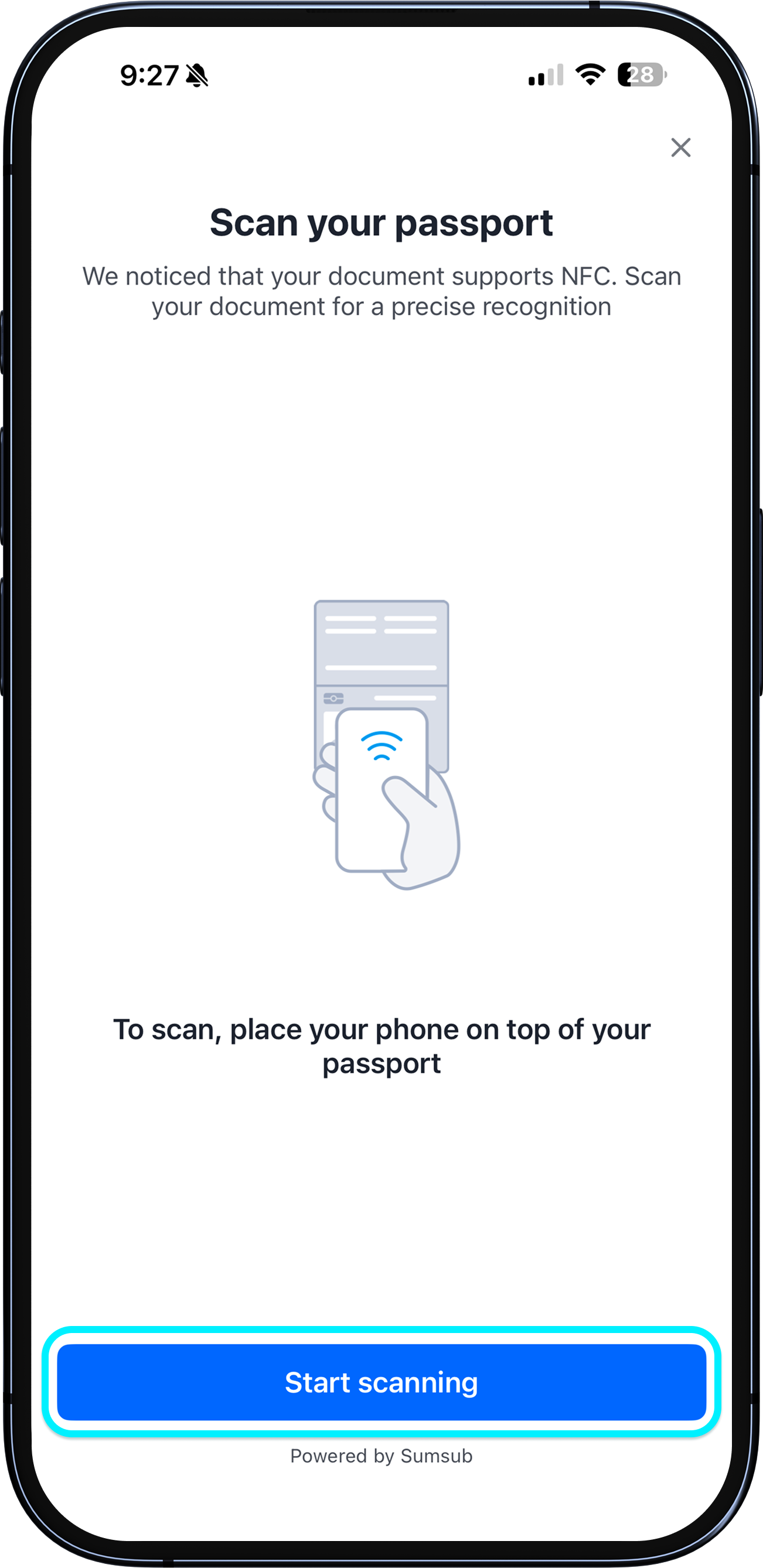
Scansione del chip NFC
Appoggia il telefono sull'area del chip del passaporto e tienilo fermo per 5-10 secondi. iPhone: posiziona la parte superiore del telefono vicino alla fotocamera sopra il chip. Android: centra il passaporto sul retro del telefono. Se non risponde, fallo scorrere lentamente. Sentirai una breve vibrazione o vedrai un messaggio di conferma al termine della scansione.

1
/
11
Scansione del chip NFC
Se non funziona ancora, rimuovi la cover del telefono (soprattutto se in metallo o MagSafe) e riprova. Controlla anche la posizione del chip: la maggior parte dei passaporti moderni ha il chip sulla pagina della foto. Passaporti tedeschi/giapponesi/coreani: pagina della foto; vecchi passaporti cinesi e di Hong Kong: interno della copertina posteriore; passaporti britannici dopo dicembre 2020: pagina della foto.
1
/
11
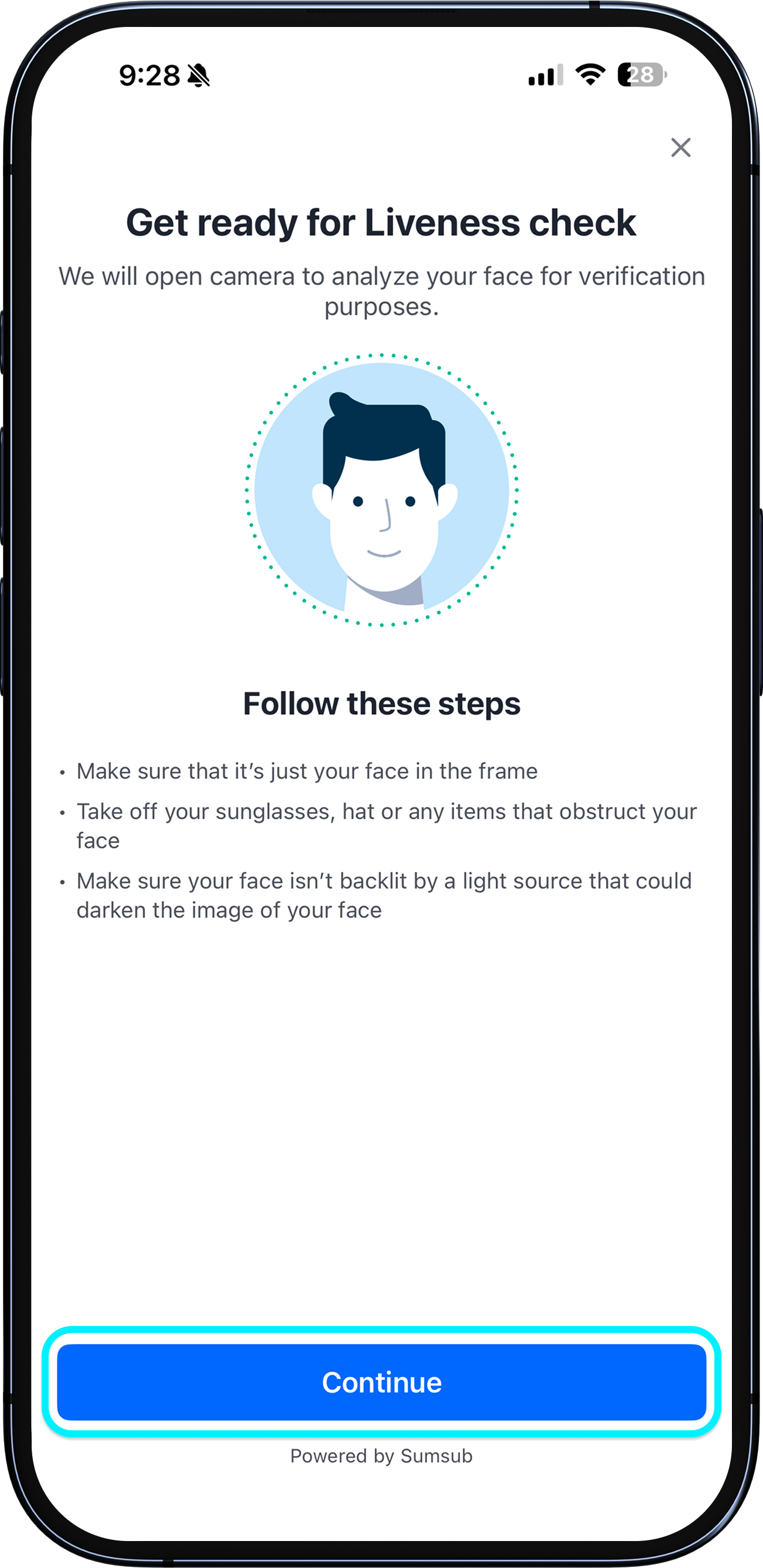
Verifica facciale
Segui le istruzioni sullo schermo per la scansione del volto. Assicurati che ci sia solo il tuo volto nell'inquadratura, togli gli occhiali da sole o qualsiasi cosa ti copra il viso ed evita i controluce.
1
/
11
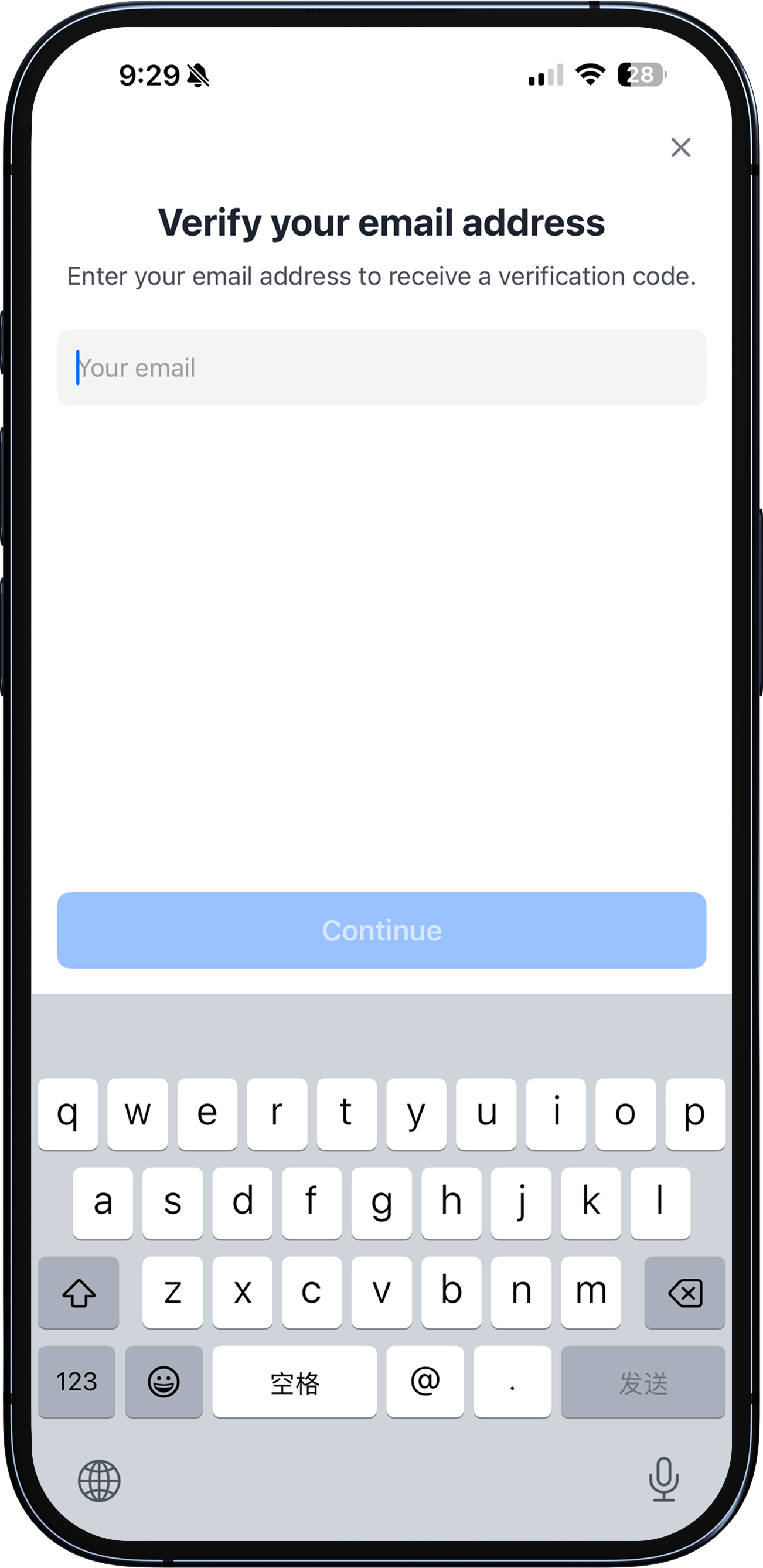
Rivedi il modulo e verifica l'e-mail
Spunta "Sono pronto per la verifica", conferma i tuoi dati e tocca Continua. Inserisci il tuo indirizzo e-mail e il codice di verifica monouso per firmare la dichiarazione e inviare la richiesta.
1
/
11
Quali sono i prossimi passaggi?
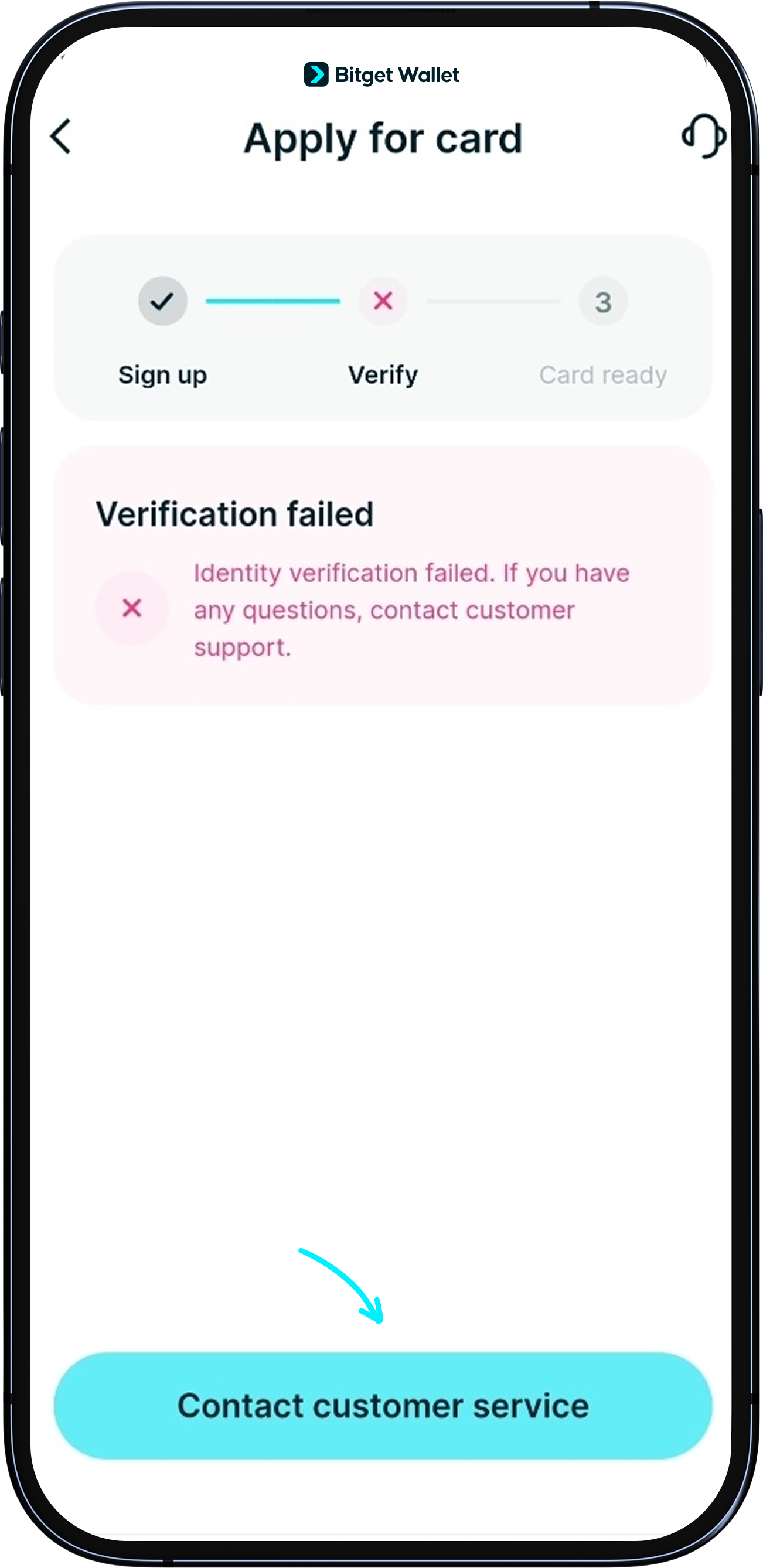
I risultati vengono solitamente inviati via email entro 1–2 minuti. La revisione manuale può richiedere 1–2 giorni. Se la verifica fallisce, Fiat24 ti invierà un'email per richiedere una nuova presentazione.
<b>Motivi di errore comuni:</b> documento scaduto, errore di scansione NFC, discrepanza del volto o dell'indirizzo. Correggi il problema segnalato prima di inviare nuovamente.
<b>Bloccato sulla schermata di verifica?</b> Disattiva la VPN, forza la chiusura dell'app e riavviala. Se il problema persiste, contatta il Servizio Clienti.
<b>Nota:</b> I titolari di passaporto cinese residenti fuori dalla Cina continentale non sono idonei.
